

Trung tâm tin học tại thanh hóa
Bạn muốn chỉnh ảnh về kích thước 4×6? Tin học ATC mách nhỏ cách làm trong bài viết dưới đây cho bạn nhé!
-
Kích thước ảnh 4×6 là bao nhiêu?
Kích thước ảnh 4×6 là một kích thước tiêu chuẩn phổ biến trong in ấn ảnh. Ảnh 4×6 có chiều rộng 4 inch và chiều cao 6 inch, tương đương với 10,16 cm x 15,24 cm. Khi chuyển đổi sang đơn vị milimet, kích thước này là 101,6 mm x 152,4 mm. Tỉ lệ khung hình của ảnh 4×6 là 3:2. Đó là một tỉ lệ thường thấy trong nhiếp ảnh, giúp ảnh phù hợp với nhiều khung hình và album tiêu chuẩn mà không cần phải cắt xén hay thay đổi tỉ lệ ban đầu.
-
Bảng so sánh kích thước ảnh 4×6 với các kích thước ảnh phổ biến khác:
| Kích thước ảnh | Inch (Rộng x Cao) | Centimet (Rộng x Cao) | Milimet (Rộng x Cao) |
| 2×3 | 2 x 3 | 5,08 x 7,62 | 50,8 x 76,2 |
| 4×6 | 4 x 6 | 10,16 x 15,24 | 101,6 x 152,4 |
| 5×7 | 5 x 7 | 12,7 x 17,78 | 127 x 177,8 |
| 8×10 | 8 x 10 | 20,32 x 25,4 | 203,2 x 254 |
| 11×14 | 11 x 14 | 27,94 x 35,56 | 279,4 x 355,6 |
-
Cách chỉnh ảnh về kích thước 4×6 trong Word
Bước 1:
Chèn ảnh vào tài liệu Word
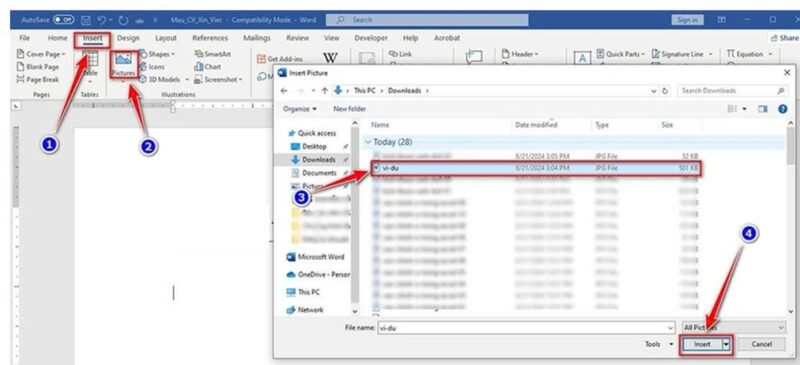
Trước tiên, bạn cần chèn ảnh vào tài liệu Word. Để thực hiện điều này, bạn hãy làm theo các bước sau:
Mở tài liệu Word và đến vị trí bạn muốn chèn ảnh. Vào tab Insert trên thanh Ribbon, chọn Pictures và duyệt tìm ảnh từ máy tính hoặc từ các nguồn khác như Internet hoặc OneDrive.
Khi ảnh đã được chèn vào tài liệu, bạn có thể di chuyển nó đến vị trí mong muốn bằng cách kéo và thả.
Bước 2:
Chỉnh kích thước ảnh theo tỷ lệ 4×6
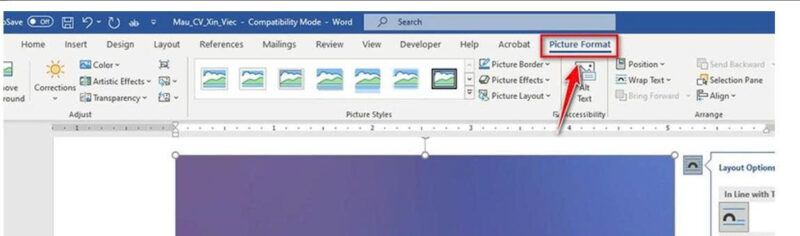
Sau khi ảnh đã được chèn vào tài liệu, bạn cần thay đổi kích thước ảnh để đạt kích thước 4×6 inch (tương đương 10,16 cm x 15,24 cm). Cách thực hiện như sau:
Đầu tiên, bạn hãy bấm vào ảnh để chọn nó. Khi ảnh được chọn, các chấm nhỏ sẽ xuất hiện ở các góc và cạnh của ảnh.
Sau đó, tab Picture Format sẽ xuất hiện trên thanh Ribbon. Lúc này, bạn hãy bấm vào tab này để mở các tùy chọn định dạng ảnh.
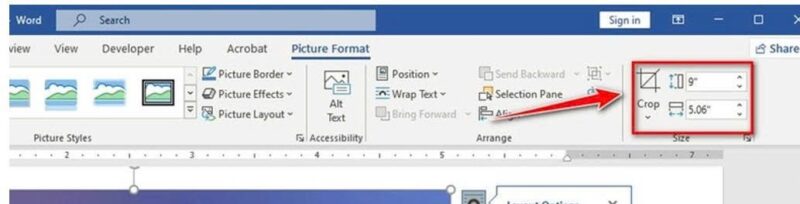
Trong nhóm Size trên tab Picture Format, bạn sẽ thấy các ô nhập liệu cho chiều rộng (Width) và chiều cao (Height) của ảnh. Để đặt kích thước chính xác, bạn làm như sau:
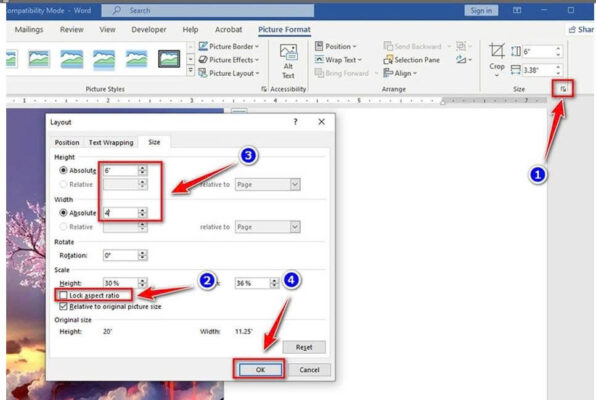
Đảm bảo khóa tỷ lệ (Lock aspect ratio) đã tắt để đảm bảo rằng ảnh có thể thay đổi kích thước theo ý muốn của bạn. Nhập chiều rộng là 4 inch và chiều cao là 6 inch (hoặc tương đương là 10,16 cm và 15,24 cm).
Bước 3:
Điều chỉnh vị trí và định dạng
Sau khi đã chỉnh kích thước ảnh về 4×6, bạn có thể điều chỉnh vị trí của ảnh trong tài liệu như sau:
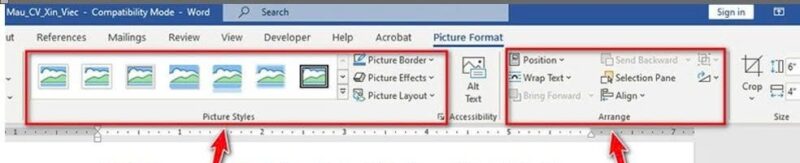
Kéo ảnh đến vị trí mong muốn trong tài liệu. Bạn cũng có thể sử dụng các tùy chọn căn chỉnh trong nhóm Arrange trên tab Picture Format để căn chỉnh ảnh theo ý muốn.
Nếu muốn, bạn có thể thêm đường viền hoặc các hiệu ứng khác bằng cách sử dụng các tùy chọn trong nhóm Picture Styles.
Bước 4:
Kiểm tra và in ấn
Cuối cùng, bạn hãy kiểm tra lại kích thước và vị trí của ảnh trong tài liệu để đảm bảo rằng mọi thứ đều đúng như mong muốn. Sau khi hoàn tất, bạn có thể lưu tài liệu hoặc in ấn với kích thước ảnh chuẩn 4×6.
Trên đây là bài viết hướng dẫn cách chỉnh ảnh về kích cỡ 4×6, tin học ATC chúc các bạn thực hiện thành công!
TRUNG TÂM ĐÀO TẠO KẾ TOÁN THỰC TẾ – TIN HỌC VĂN PHÒNG ATC
DỊCH VỤ KẾ TOÁN THUẾ ATC – THÀNH LẬP DOANH NGHIỆP ATC
Địa chỉ:
Số 01A45 Đại lộ Lê Lợi – Đông Hương – TP Thanh Hóa
( Mặt đường Đại lộ Lê Lợi, cách bưu điện tỉnh 1km về hướng Đông, hướng đi Big C)
Tel: 0948 815 368 – 0961 815 368

Noi day tin hoc van phong tot nhat tai Thanh Hoa
Noi day tin hoc van phong tot nhat o Thanh Hoa
? Trung tâm kế toán thực tế – Tin học ATC
☎ Hotline: 0961.815.368 | 0948.815.368
? Địa chỉ: Số 01A45 Đại Lộ Lê Lợi – P.Đông Hương – TP Thanh Hóa (Mặt đường đại lộ Lê Lợi, cách cầu Đông Hương 300m về hướng Đông).
Tin tức mới
Kế toán tiền lương và các khoản trích theo lương.
Học kế toán tại thanh hóa Bạn có thể nắm vững cách hạch toán lương,...
Tiền lương làm thêm giờ, làm ban đêm có được miễn thuế TNCN không? (Cập nhật mới nhất 2026)
Học kế toán tại thanh hóa Tiền lương làm thêm giờ, làm ban đêm là...
Học kế toán cấp tốc ở thanh hóa
Học kế toán cấp tốc ở thanh hóa Đừng Để Ngày Hôm Qua Chiếm Quá...
Hướng dẫn chuyển đổi số dư sổ kế toán theo Thông tư 99/2025/TT-BTC
Học kế toán tại thanh hóa Khi doanh nghiệp chuyển đổi từ chế độ kế...
Trung tâm tin học tại thanh hóa
Trung tâm tin học tại thanh hóa 10 phím tắt Excel giúp bạn tăng tốc...
Hoc tin hoc thuc hanh tai thanh hoa
Hoc tin hoc thuc hanh tai thanh hoa 5 dấu hiệu cho thấy bạn cần...
Học tin học tại thanh hóa
Học tin học tại thanh hóa Mất bao lâu để học giỏi tin học văn...
Học tin học văn phòng ở Thanh Hóa
Học tin học văn phòng ở Thanh Hóa Học tin học văn phòng có còn...