

Học tin học văn phòng ở Thanh Hóa
Bạn muốn lưu các slide PowerPoint thành hình ảnh để chia sẻ hoặc in ấn dễ dàng hơn? Bài viết này sẽ hướng dẫn bạn cách chuyển PowerPoint sang ảnh nhanh chóng và cực đơn giản.
-
Chuyển đổi thông qua tính năng Save As
Bước 1:
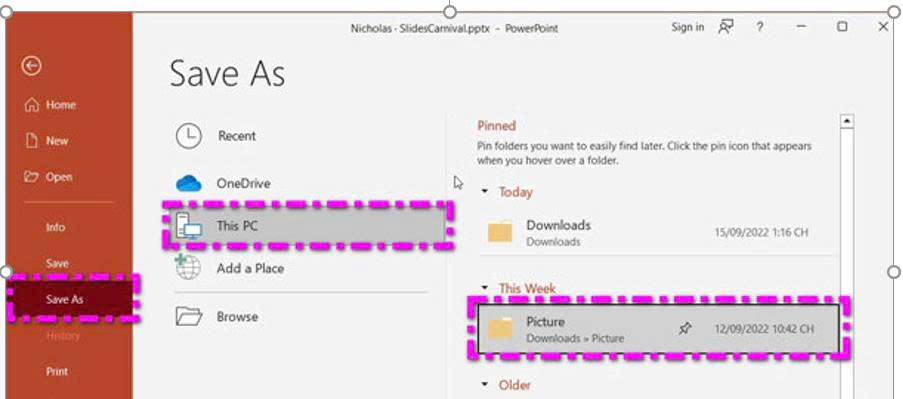
Đầu tiên bạn mở bản trình chiếu PowerPoint muốn chuyển sang ảnh, sau đó từ menu bạn chọn File => Chọn tiếp Save As
Bước 2:
Tiếp theo bạn sử dụng chuột click vào vị trí muốn lưu ảnh sau khi chuyển đổi.
Bước 3:
Khi hộp thợi Save As xuất hiện bạn kích vào biểu tượng mũi tên xổ xuống bên phải mục Save as type.
Bước 4:
Từ menu xổ xuống sẽ xuất hiện rất nhiều các định dạng khác nhau, bạn lựa chọn một trong năm hình dạng mà PowerPoint hỗ trợ bao gồm: GIF, JPG, PNG, TIF và BMP. Tùy vào nhu cầu sử dụng của bạn là gì mà bạn sẽ chọn định dạng ảnh phù hợp. Tuy nhiên mách bạn định dạng lưu trữ phổ biến nhất vẫn là định dạng JPG.
Sau khi bạn nhập tên ảnh và chọn định dạng xong bạn nhấn Save là hoàn thành
Bước 5:
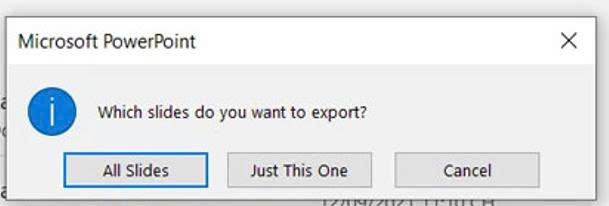
Sau khi bạn bấm chọn Save thì một hộp thoại cảnh báo sẽ xuất hiện với nội dung hỏi bạn muốn chuyển đổi tất cả các slide sang ảnh hoặc chỉ một slide. Lúc này nếu muốn chuyển đổi tất slide sang ảnh thì bạn nút All Slides còn nếu chỉ muốn chuyển đổi slide đầu tiên sang ảnh thì bạn chọn Just This One.
-
Chuyển đổi thông qua tính năng Export
Bước 1:
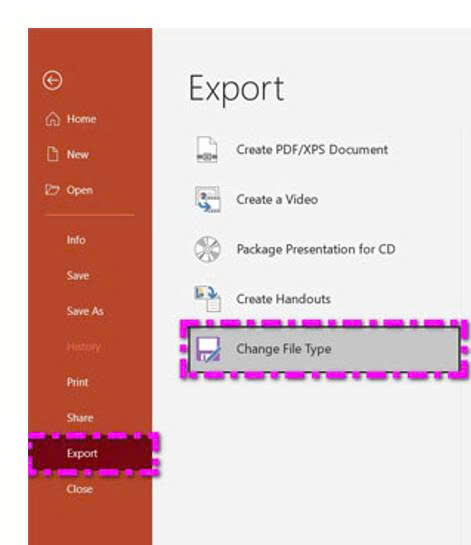
Bạn mở bản trình chiếu PowerPoint muốn chuyển đổi sang ảnh, sau đó từ menu chọn File => Chọn tiếp Export.
Bước 2:
Tiếp theo bạn bấm chọn vào Change File Type dưới khung Export ở giữa.
Bước 3:
Tại mục Change File Type ở ngoài cùng bên phải, bạn chọn định dạng hình ảnh cần chuyển đổi, có thể chọn PNG hoặc JPEG
Bước 4:
Cuối cùng bạn bấm nút Save, sau đó tại khung File name bạn đặt tên ảnh và bấm nút Save là hoàn thành.
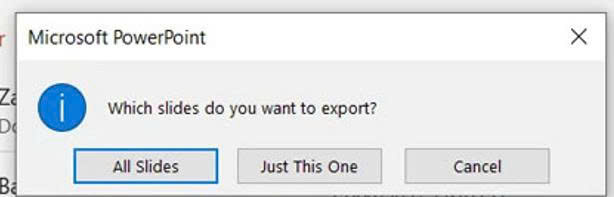
Sau khi bạn bấm chọn Save thì một hộp thoại cảnh báo sẽ xuất hiện với nội dung hỏi bạn muốn chuyển đổi tất cả các slide sang ảnh hoặc chỉ một slide. Lúc này nếu muốn chuyển đổi tất slide sang ảnh thì bạn nút All Slides còn nếu chỉ muốn chuyển đổi slide đầu tiên sang ảnh thì bạn chọn Just This One.
Chỉ với vài thao tác đơn giản, bạn đã có thể chuyển toàn bộ slide PowerPoint sang ảnh một cách nhanh chóng và tiện lợi. Hy vọng hướng dẫn này sẽ giúp bạn làm việc hiệu quả hơn và dễ dàng chia sẻ nội dung bài thuyết trình của mình.
Chúc các bạn thành công nhé!

TRUNG TÂM ĐÀO TẠO KẾ TOÁN THỰC TẾ – TIN HỌC VĂN PHÒNG ATC
DỊCH VỤ KẾ TOÁN THUẾ ATC – THÀNH LẬP DOANH NGHIỆP ATC
Địa chỉ:
Số 01A45 Đại lộ Lê Lợi – Đông Hương – TP Thanh Hóa
( Mặt đường Đại lộ Lê Lợi, cách bưu điện tỉnh 1km về hướng Đông, hướng đi Big C)
Tel: 0948 815 368 – 0961 815 368

Nơi dạy tin học văn phòng tốt nhất tại Thanh Hóa
Nơi dạy tin học văn phòng tốt nhất ở Thanh Hóa
? Trung tâm kế toán thực tế – Tin học ATC
☎ Hotline: 0961.815.368 | 0948.815.368
? Địa chỉ: Số 01A45 Đại Lộ Lê Lợi – P.Đông Hương – TP Thanh Hóa (Mặt đường đại lộ Lê Lợi, cách cầu Đông Hương 300m về hướng Đông).
Tin tức mới
Hoc tin hoc thuc hanh tai thanh hoa
Hoc tin hoc thuc hanh tai thanh hoa 5 dấu hiệu cho thấy bạn cần...
Học tin học tại thanh hóa
Học tin học tại thanh hóa Mất bao lâu để học giỏi tin học văn...
Học tin học văn phòng ở Thanh Hóa
Học tin học văn phòng ở Thanh Hóa Học tin học văn phòng có còn...
Hướng dẫn sử dụng Tài khoản 157 theo Thông tư 99/2025/TT-BTC
Trung tam ke toan o thanh hoa Trong hệ thống tài khoản kế toán doanh...
Cách hạch toán chi phí tiền điện đúng quy định kế toán và thuế
Hoc ke toan thuc te o thanh hoa Tiền điện là khoản chi phát sinh...
Hạch toán ngoại tệ theo Thông tư 99
Hoc ke toan thuc hanh o thanh hoa Trong bối cảnh doanh nghiệp ngày càng...
Hạch toán tiền đặt cọc theo Thông tư 99 và Thông tư 133
Học kế toán tại thanh hóa Trong quá trình ký kết và thực hiện hợp...
Những ngành nghề bắt buộc phải giỏi tin học văn phòng năm 2026 – Ai không nâng cấp kỹ năng sẽ bị tụt lại phía sau
Học tin học thực hành ở thanh hóa Thị trường lao động năm 2026 đang...