

Học tin học cấp tốc tại thanh hóa
Trong quá trình soạn thảo tài liệu, việc chèn các ký hiệu toán học vào Word và Excel là nhu cầu phổ biến của học sinh, sinh viên và dân văn phòng.
Tuy nhiên, không phải ai cũng biết cách thực hiện nhanh chóng và chính xác.
Bài viết này sẽ hướng dẫn bạn những cách đơn giản, hiệu quả để nhập ký hiệu toán học trong Word và Excel một cách chuyên nghiệp.
-
Cách 1: Chèn biểu tượng
Bước 1:
Mở tài liệu Word hoặc Excel rồi chuyển đến vị trí cần chèn các ký tự.
Bước 2:
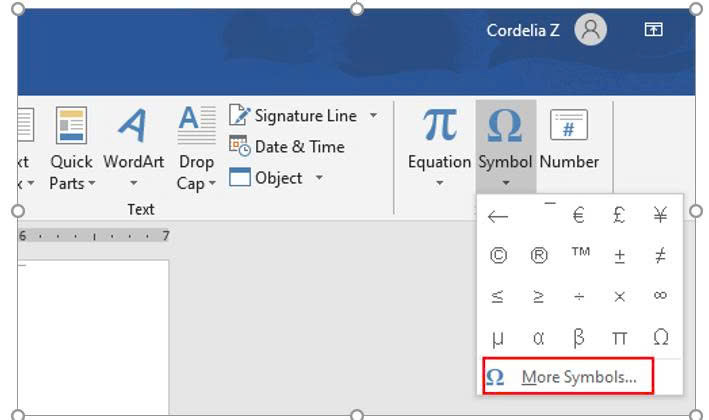
Chuyển đến thẻ Insert, bấm vào biểu tượng Symbol, trong menu xổ xuống chọn tùy chọn More Symbols… ở phía dưới.
Bước 3:
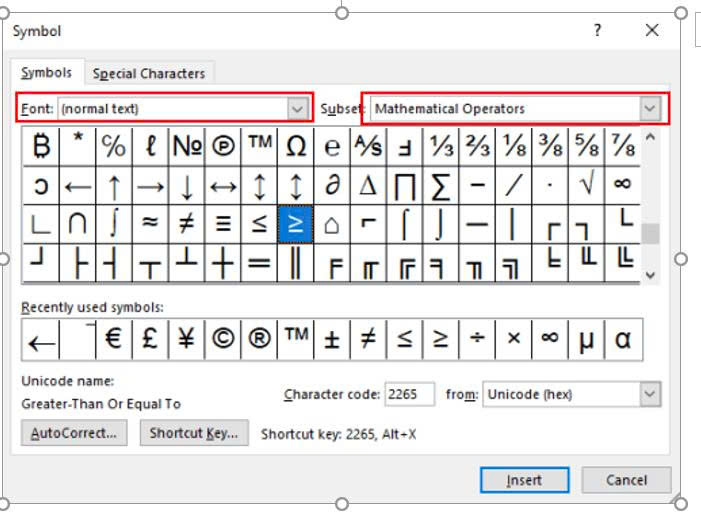
Trong cửa sổ Symbol hiển thị, chọn thẻ Symbol, dưới mục Font bạn chọn (normal text), còn tùy chọn Subset thì chọn Mathematical Operators.
Bước 4:
Lúc này bạn sẽ thấy rất nhiều ký hiệu toán học được liệt kê ở dưới đây, trong đó có cả các ký tự toán học …
Bước 5:
Kích chọn ký tự lớn hơn hoặc bằng (≥) trong danh sách và nhấn nút Insert để chèn vào tài liệu của bạn.
-
Cách 2: Sử dụng các shortcut
Có một cách dễ dàng hơn, cho phép bạn nhập các ký hiệu lớn hơn hoặc bằng trong Word chỉ bằng bàn phím.
Tuy nhiên để có thể sử dụng được shortcut của các ký hiệu này bạn phải nhớ mã của biểu tượng, được hiển thị ở dưới cùng của cửa sổ Symbol.
Bước 1:
Nhập mã ký tự 2265 ở bất cứ nơi nào bạn muốn chèn ký hiệu toán học lớn hơn hoặc bằng vào.
Bước 2:
Sau đó nhấn tổ hợp phím [Alt + X], lập tức mã số sẽ được chuyển đổi thành biểu tượng tương ứng.
Nhưng lưu ý rằng cách này chỉ hoạt động với tài liệu Word.
-
Cách 3: Dùng Microsoft Equation 3.0
Bước 1:
Mở tài liệu Word hoặc Excel, cần chèn các ký tự toán học, chuyển đến thẻ Insert rồi bấm vào nút Object trong nhóm tính năng Text.
Bước 2:
Dưới khung Object type, bạn chọn tùy chọn Microsoft Equation 3.0 rồi bấm nút OK.

Bước 3:
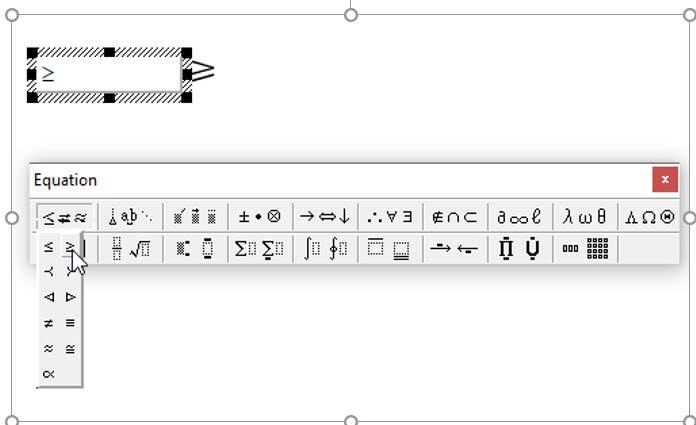
Sau đó nhấn vào mục trên cùng bên trái của thanh công cụ Equation để mở rộng menu.
Trong menu xổ xuống bạn sẽ thấy có rất nhiều biểu tượng toán học trong danh sách.
Kích vào biểu tượng toán học muôn sử dụng (≥) để ngay lập tức chèn nó vào văn bản.
Bước 4:
Bấm vào bất cứ vị trí nào bên ngoài công cụ Equation để quay lại chế độ xem trang bình thường
-
Cách 4: Ink Equation
Bước 1:
Mở tài liệu Word hoặc Excel rồi chuyển đến vị trí cần chèn các ký tự.
Bước 2:
Chuyển đến thẻ Insert và bấm vào nút Equation thuộc nhóm Symbols, sau đó chọn Ink Equation từ menu xổ xuống.
Bước 3:
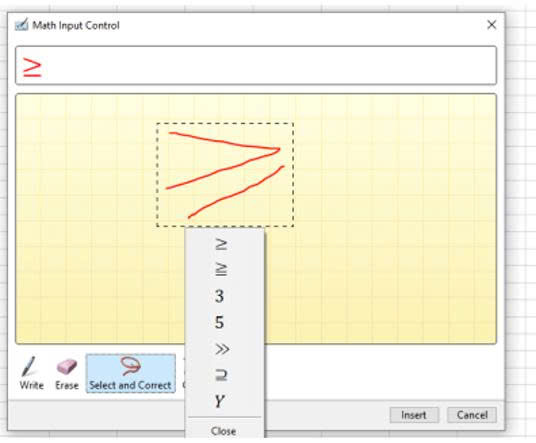
Trong cửa sổ Math Input Control hiển thị, bây giờ bạn có thể kéo chuột để vẽ dấu lớn hơn hoặc bằng (hoặc các ký hiệu khác muốn) trong khung trống.
Các hình dạng ký tự bạn đã vẽ sẽ được chương trình tự động xác định là biểu tượng toán học gần nhất với các ký tự
tương ứng và hiển thị kết quả trong hộp văn bản ở trên.
Bước 4:
Nếu bạn vẽ sai, bạn có thể bấm nút Erase ở phía dưới để xóa nét vẽ không đúng, nếu hình dạng không được xác định
chính xác, bạn có thể bấm nút Select and Correct và bấm vào ký tự toán học muốn sử dụng để thay thế.
Bước 5:
Khi các biểu tượng chính xác hiển thị trong hộp văn bản, bấm vào nút Insert để chèn vào tài liệu Word hoặc bảng tính Excel của bạn.
Hy vọng qua bài viết này, bạn đã nắm được cách chèn các ký hiệu toán học vào Word và Excel một cách dễ dàng và chính xác.
Việc sử dụng đúng công cụ và phím tắt sẽ giúp quá trình soạn thảo công thức trở nên nhanh chóng, chuyên nghiệp hơn.
Hãy áp dụng ngay để tối ưu hiệu suất học tập và làm việc của bạn.

TRUNG TÂM ĐÀO TẠO KẾ TOÁN THỰC TẾ – TIN HỌC VĂN PHÒNG ATC
DỊCH VỤ KẾ TOÁN THUẾ ATC – THÀNH LẬP DOANH NGHIỆP ATC
Địa chỉ:
Số 01A45 Đại lộ Lê Lợi – Đông Hương – TP Thanh Hóa
( Mặt đường Đại lộ Lê Lợi, cách bưu điện tỉnh 1km về hướng Đông, hướng đi Big C)
Tel: 0948 815 368 – 0961 815 368

Địa chỉ dạy tin học văn phòng cấp tốc tại Thanh Hóa
Địa chỉ dạy tin học văn phòng cấp tốc ở Thanh Hóa
? Trung tâm kế toán thực tế – Tin học ATC
☎ Hotline: 0961.815.368 | 0948.815.368
? Địa chỉ: Số 01A45 Đại Lộ Lê Lợi – P.Đông Hương – TP Thanh Hóa (Mặt đường đại lộ Lê Lợi, cách cầu Đông Hương 300m về hướng Đông).
Tin tức mới
Hướng dẫn sử dụng Tài khoản 157 theo Thông tư 99/2025/TT-BTC
Trung tam ke toan o thanh hoa Trong hệ thống tài khoản kế toán doanh...
Cách hạch toán chi phí tiền điện đúng quy định kế toán và thuế
Hoc ke toan thuc te o thanh hoa Tiền điện là khoản chi phát sinh...
Hạch toán ngoại tệ theo Thông tư 99
Hoc ke toan thuc hanh o thanh hoa Trong bối cảnh doanh nghiệp ngày càng...
Hạch toán tiền đặt cọc theo Thông tư 99 và Thông tư 133
Học kế toán tại thanh hóa Trong quá trình ký kết và thực hiện hợp...
Những ngành nghề bắt buộc phải giỏi tin học văn phòng năm 2026 – Ai không nâng cấp kỹ năng sẽ bị tụt lại phía sau
Học tin học thực hành ở thanh hóa Thị trường lao động năm 2026 đang...
Học tin học văn phòng online hay offline – Nên chọn hình thức nào để đạt hiệu quả cao nhất?
Học tin học cấp tốc ở thanh hóa Khi quyết định đăng ký một khóa...
5 lỗi Excel khiến bạn mất điểm trong mắt sếp (mà nhiều người không biết)
Học tin học văn phòng ở Thanh Hóa Thành thật nhé, Excel không khó. Nhưng...
Hướng dẫn hạch toán chi phí bồi thường hàng hỏng theo đúng quy định
Trung tâm kế toán tại thanh hóa Hàng hóa bị hư hỏng trong quá trình...