

Học tin học cấp tốc ở thanh hóa
Trong quá trình làm việc với dữ liệu tiếng Việt, việc xử lý bỏ dấu trong Excel hàng loạt là nhu cầu rất phổ biến, đặc biệt khi chuẩn hóa dữ liệu, tạo mã, đối soát hệ thống hoặc xuất dữ liệu sang các phần mềm khác.
Tuy nhiên, không phải ai cũng biết cách thực hiện nhanh chóng và chính xác mà không cần chỉnh sửa thủ công từng ô.
Trong bài viết này, chúng tôi sẽ hướng dẫn chi tiết các cách bỏ dấu tiếng Việt trong Excel hàng loạt, từ phương pháp đơn giản đến nâng cao, giúp bạn tiết kiệm thời gian và tối ưu hiệu suất làm việc một cách chuyên nghiệp.
-
Cách bỏ dấu trong Excel bằng Unikey
Bước 1:
Kiểm tra font chữ mà bạn đang sử dụng trong Excel, việc xác định font chữ sẽ giúp bạn biết được bảng mã sử dụng trong Unikey.
- Arial, Times New Roman => bảng mã Unicode
- VnTimes, VnTimeH… (bắt đầu bằng chữ .Vn) => bảng mã TCVN3
- VNI-Times… (bắt đầu với chữ VNI) thuộc bảng mã VNI Windows
Ví dụ như font chữ trên là font Arial sẽ thuộc bảng mã Unicode.
Bước 2:
Copy nội dung cần bỏ dấu bằng cách nhấn Ctrl + C hoặc nhấn chuột phải => Copy.
Bước 3:
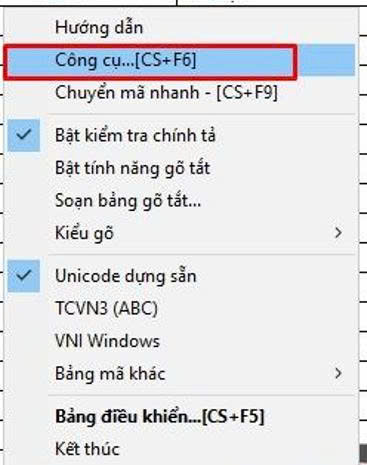
Tìm đến biểu tượng Unikey ở phía dưới cùng, góc phải màn hình và nhấn chuột phải => Công cụ…[CS+F6].
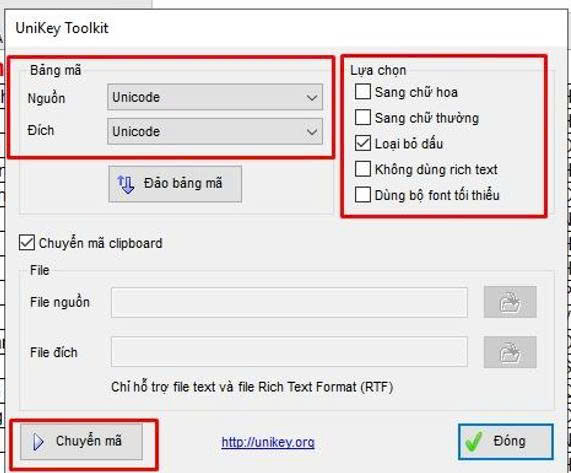
Khi cửa sổ hiện ra, ở phần bảng mã bạn chọn nguồn và đích thuộc bảng mã đã xác định ở trên là Unicode.
Trong phần lựa chọn, bạn tick vào mục “Loại bỏ dấu”.
Cuối cùng, bạn click chuột vào “Chuyển mã” để thực hiện bỏ dấu trong Excel nhé!
Bước 4:
Tại vị trí mà bạn muốn dán kết quả đã bỏ dấu => Ctrl + V.
Tóm lại, việc bỏ dấu trong Excel hàng loạt không hề phức tạp nếu bạn nắm đúng phương pháp và áp dụng phù hợp với nhu cầu thực tế.
Tùy vào mức độ xử lý dữ liệu, bạn có thể lựa chọn cách sử dụng hàm, công cụ có sẵn hoặc các giải pháp nâng cao để đảm bảo dữ liệu được chuẩn hóa nhanh chóng và chính xác.
Hy vọng những hướng dẫn trong bài viết đã giúp bạn tiết kiệm thời gian, giảm sai sót và nâng cao hiệu quả làm việc với Excel trong các tình huống thực tế.

TRUNG TÂM ĐÀO TẠO KẾ TOÁN THỰC TẾ – TIN HỌC VĂN PHÒNG ATC
DỊCH VỤ KẾ TOÁN THUẾ ATC – THÀNH LẬP DOANH NGHIỆP ATC
Địa chỉ:
Số 01A45 Đại lộ Lê Lợi – Đông Hương – TP Thanh Hóa
( Mặt đường Đại lộ Lê Lợi, cách bưu điện tỉnh 1km về hướng Đông, hướng đi Big C)
Tel: 0948 815 368 – 0961 815 368

Lop dao tao tin hoc van phong tot nhat tai Thanh Hoa
Lop dao tao tin hoc van phong tot nhat o Thanh Hoa
? Trung tâm kế toán thực tế – Tin học ATC
☎ Hotline: 0961.815.368 | 0948.815.368
? Địa chỉ: Số 01A45 Đại Lộ Lê Lợi – P.Đông Hương – TP Thanh Hóa (Mặt đường đại lộ Lê Lợi, cách cầu Đông Hương 300m về hướng Đông).
Tin tức mới
Hướng dẫn hạch toán tài khoản 711- Thu nhập khác theo Thông tư 99/2025/TT-BTC
Học kế toán ở thanh hóa Trong quá trình hoạt động, doanh nghiệp có thể...
2 cách viết độ C trên Excel đơn giản dễ áp dụng
Học tin học thực hành tại thanh hóa Nếu bạn đang tìm cách viết độ...
Hướng dẫn cách bỏ dấu trong Excel hàng loạt.
Học tin học cấp tốc ở thanh hóa Trong quá trình làm việc với dữ...
Cách Xử Lý Lỗi Và Dòng Trống Trên Bảng Báo Cáo Pivottable Của Excel Macbook
Học tin học văn phòng ở Thanh Hóa Khi làm việc với PivotTable trên Excel...
Học tin học văn phòng ở Thanh Hóa
Học tin học văn phòng ở Thanh Hóa Đừng để những giây phút chán nản...
Trung tâm kế toán tại thanh hóa
Trung tâm kế toán tại thanh hóa Mỗi ngày là một cơ hội mới để...
Hạch toán 154 chi tiết trong ngành công nghiệp, nông nghiệp và dịch vụ.
Hoc ke toan thue o thanh hoa Trong hoạt động kế toán doanh nghiệp, hạch...
Tài khoản 154 – Chi phí sản xuất, kinh doanh dở dang.
Học kế toán thực hành tại thanh hóa Tài khoản 154 – Chi phí sản...