

Học tin học tại thanh hóa
Bạn đang bị làm phiền bởi các thông báo trên máy tính, bạn muốn tắt nó đi, mời bạn tham khảo bài viết sau đây nhé!
-
Hướng dẫn cách tắt thông báo trên máy tính Windows 11
Bước 1:
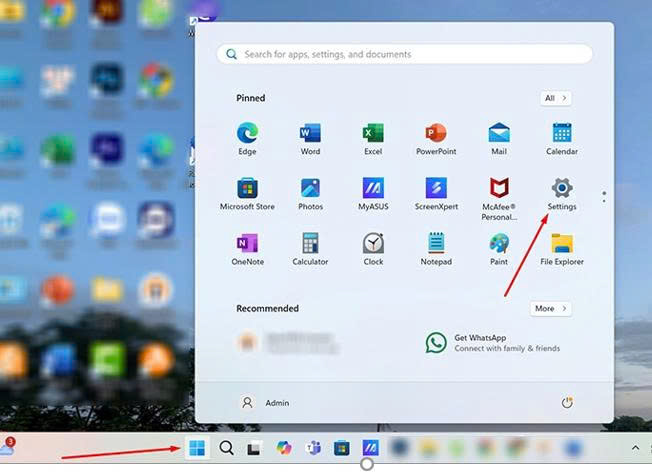
Chọn Start bằng cách nhấn phím Windows hoặc click chuột vào biểu tượng Windows trên thanh Taskbar > Chọn Settings.
Bước 2:
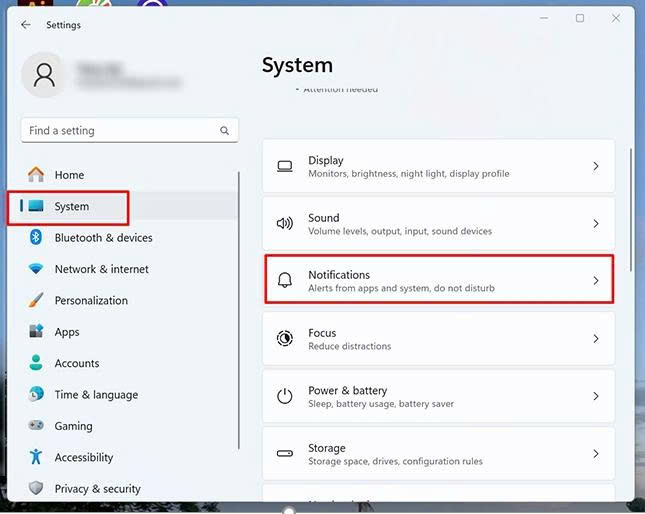
Chọn mục System > Chọn Notifications.
Bước 3:
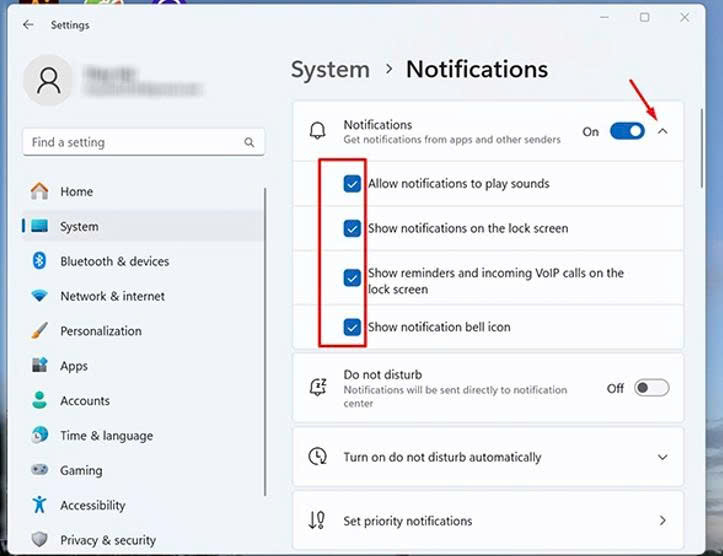
Chọn dấu mũi tên bên cạnh mục Notifications để mở rộng > Sau đó, bạn bỏ tick ở các ô để tắt hết các thông báo.
-
Cách tắt thông báo trên máy tính Windows 11 tự động theo thời gian
Bước 1:
Đầu tiên, bạn cũng nhấn biểu tượng Windows > Chọn Settings > Chọn Notifications.
Bước 2:
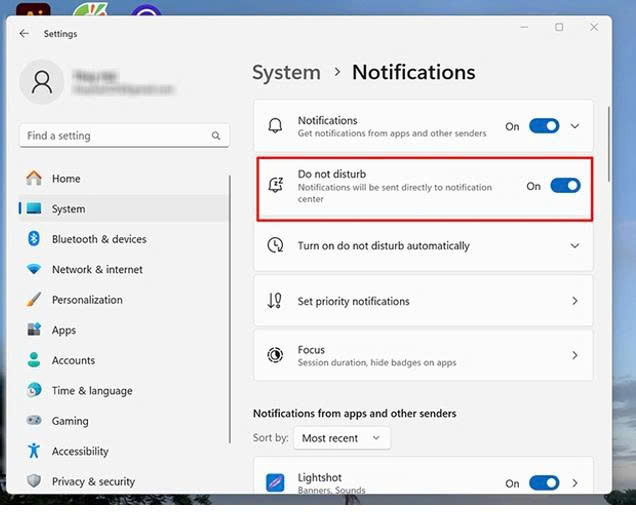
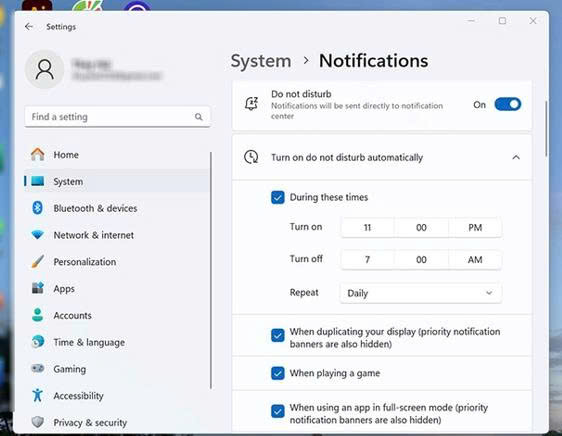
Lúc này, hãy quan sát mục Do not disrupt đang ở trạng thái tắt, bạn sẽ nhấn vào để chuyển sang trạng thái bật như hình bên dưới.
Bước 3:
Để bật tính năng Do not disturb tự động, bạn có thể nhấn vào mũi tên bên cạnh mục Turn on do not disrupt automatically và chọn thời gian cụ thể để bật thông báo.
Trong đó:
- Turn on: Giờ bắt đầu bật tính năng Không làm phiền tự động.
- Turn off: Giờ tắt tính năng Không làm phiền tự động.
- Repeat: Chọn Daily (Hàng ngày), Weekends (Cuối tuần) hoặc Weekdays (Ngày trong tuần).
Ngoài ra, bạn cũng có thể chọn các thời điểm khác như:
- When duplicating your display (Priority notification banners are also hidden): Khi nhân bản màn hình (biểu ngữ thông báo ưu tiên cũng bị ẩn).
- When playing a game: Khi chơi game.
- When using an app in full-screen mode (Priority notification banners are also hidden): Khi sử dụng ứng dụng ở chế độ toàn màn hình (biểu ngữ thông báo ưu tiên cũng bị ẩn).
- For the first hour after a Windows feature update: Trong giờ đầu tiên khi cập nhật tính năng Windows.
-
Cách bật thông báo ưu tiên trên Windows 11
Bước 1:
Nhấn phím Windows > Chọn Settings > Chọn System > Chọn Notifications.
Bước 2:
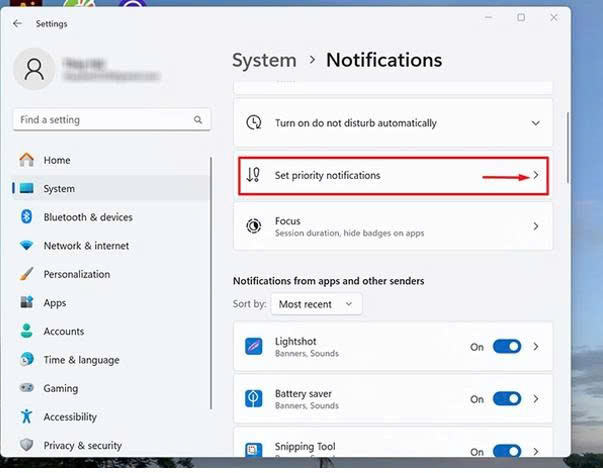
Nhấn mũi tên bên cạnh mục Set priority notifications để mở rộng.
Bước 3:
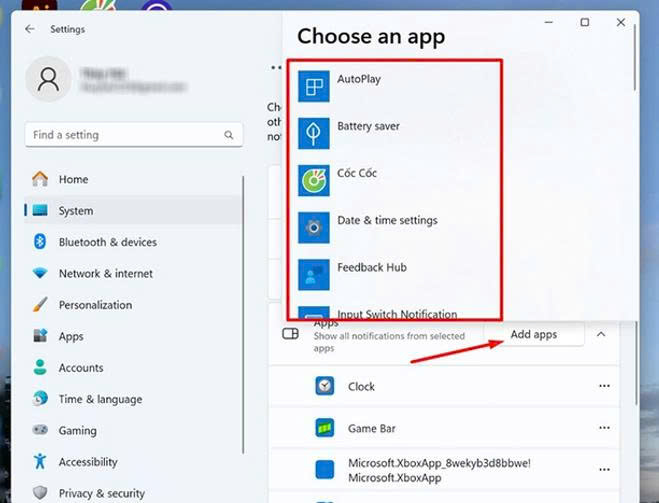
Click vào Add apps để chọn ứng dụng mà bạn muốn nhận thông báo.
Trên đây là cách tắt thông báo trên máy tính, tin học ATC chúc các bạn thực hiện thành công!
TRUNG TÂM ĐÀO TẠO KẾ TOÁN THỰC TẾ – TIN HỌC VĂN PHÒNG ATC
DỊCH VỤ KẾ TOÁN THUẾ ATC – THÀNH LẬP DOANH NGHIỆP ATC
Địa chỉ:
Số 01A45 Đại lộ Lê Lợi – Đông Hương – TP Thanh Hóa
( Mặt đường Đại lộ Lê Lợi, cách bưu điện tỉnh 1km về hướng Đông, hướng đi Big C)
Tel: 0948 815 368 – 0961 815 368
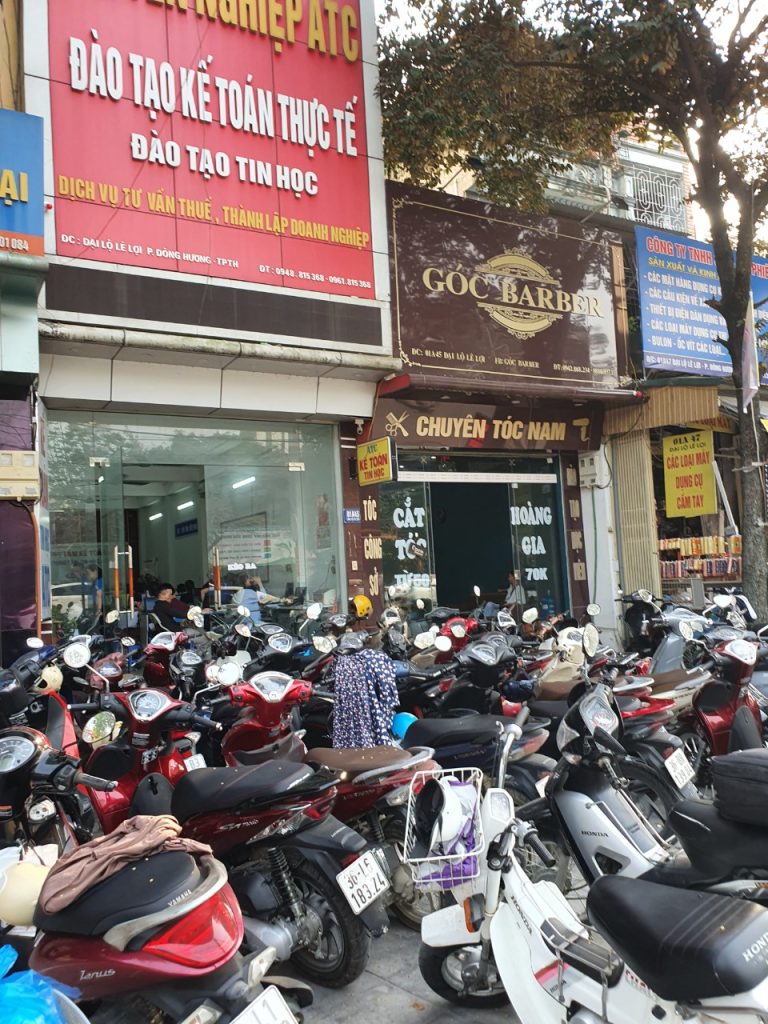
Trung tam hoc tin hoc van phong thuc te tai Thanh Hoa
Trung tam hoc tin hoc van phong thuc te o Thanh Hoa
? Trung tâm kế toán thực tế – Tin học ATC
☎ Hotline: 0961.815.368 | 0948.815.368
? Địa chỉ: Số 01A45 Đại Lộ Lê Lợi – P.Đông Hương – TP Thanh Hóa (Mặt đường đại lộ Lê Lợi, cách cầu Đông Hương 300m về hướng Đông).
Tin tức mới
Học kế toán tại thanh hóa
Học kế toán tại thanh hóa Phát triển thành công từ những thất bại. Sự...
Học tin học thực hành tại thanh hóa
Học tin học thực hành tại thanh hóa Thành công không phải là điểm dừng,...
Cách định dạng ngày tháng năm trong Excel.
Học tin học cấp tốc ở thanh hóa Trong Excel, định dạng ngày tháng năm...
Hướng dẫn cách tìm và thay thế định dạng trong Word
Học tin học văn phòng ở Thanh Hóa Khi làm việc với các tài liệu...
Hạch toán giảm giá hàng bán chính xác theo Thông tư 99
Trung tam ke toan tai thanh hoa Trong hoạt động kinh doanh, giảm giá hàng...
Cách hạch toán hàng bán bị trả lại theo Thông tư 99, Thông tư 200 và TT133
Hoc ke toan thuc te o thanh hoa Trong hoạt động kinh doanh, hàng bán...
Hướng dẫn tổng hợp hạch toán cho công ty xây dựng
Học kế toán cấp tốc tại thanh hóa Trong doanh nghiệp xây dựng, hạch toán...
Khái niệm, nguyên tắc hạch toán và kết cấu tài khoản 711 theo thông tư 99
Học kế toán ở thanh hóa Trong hệ thống kế toán doanh nghiệp, tài khoản...