

Học tin học thực hành tại thanh hóa
Chế độ máy tính bảng trên Windows 10 giúp tối ưu trải nghiệm cảm ứng, tuy nhiên không phải lúc nào cũng phù hợp với nhu cầu sử dụng chuột và bàn phím.
Nếu giao diện thay đổi gây khó thao tác hoặc làm gián đoạn công việc, việc tắt chế độ này là điều cần thiết.
Trong bài viết này, chúng tôi sẽ hướng dẫn bạn cách tắt chế độ máy tính bảng trên Windows 10 một cách đơn giản, nhanh chóng và dễ thực hiện, phù hợp cho cả người mới bắt đầu.
-
Cách tắt Tablet Mode bằng Action Center
Để tắt Tablet Mode (chế độ máy tính bảng) bằng Action Center, bạn làm như sau:
Bước 1:
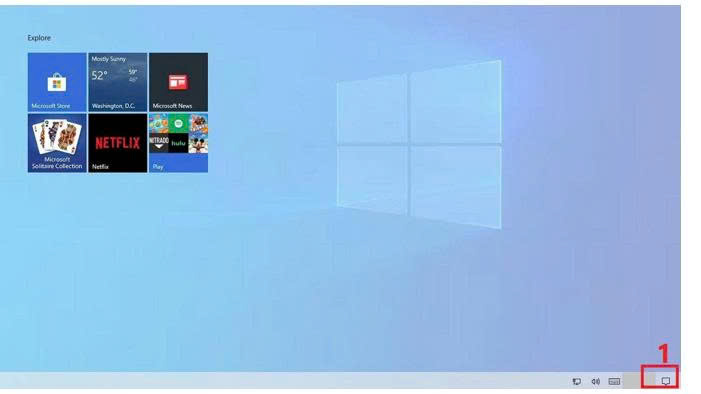
Nhấn vào biểu tượng Action Center (góc dưới cùng bên phải) trên màn hình hoặc Windows + A.
Bước 2:
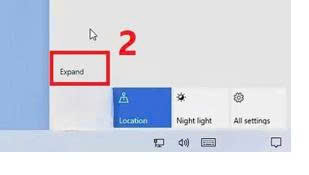
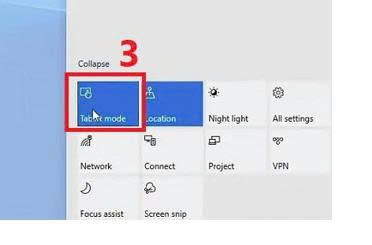
Tìm nút Tablet mode, nếu không thấy tùy chọn này hãy nhấn Expand (Mở rộng) để mở rộng danh sách.
Bước 3:
Nhấp vào Tablet mode để tắt chế độ máy tính bảng Win 10.
-
Cách tắt chế độ máy tính bảng trong Windows Settings
Bạn có thể truy cập vào Windows Settings để tắt chế độ tablet mode trên Win 10 một cách dễ dàng như sau:
Bước 1:
Nhấn Windows + I để mở Settings (Cài đặt).
Bước 2:
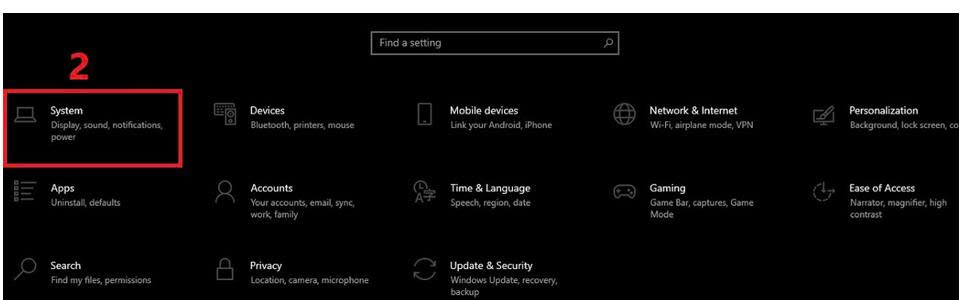
Chọn System.
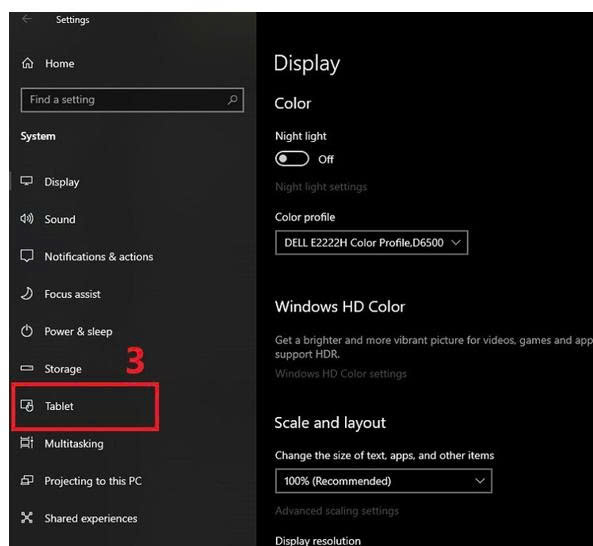
Bước 3:
Nhấp vào Tablet ở menu bên trái.
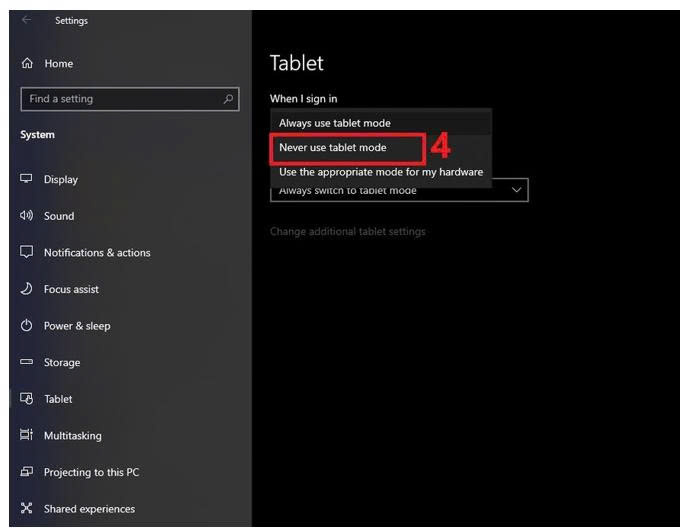
Bước 4:
Tại mục When I sign in, chọn Never use tablet mode (Windows sẽ luôn khởi động ở chế độ Desktop truyền thống).
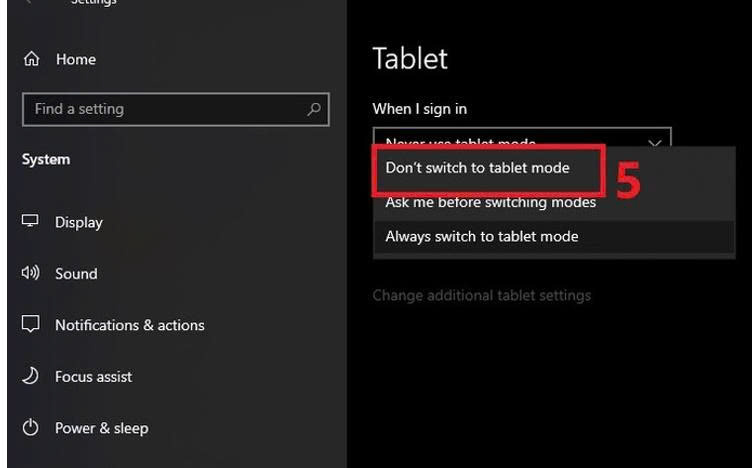
Bước 5:
Tại mục When I use this device as a tablet, chọn Don’t switch to tablet mode (Không chuyển sang chế độ máy tính bảng).
Tóm lại, việc tắt chế độ máy tính bảng trên Windows 10 không hề phức tạp và chỉ mất vài thao tác cơ bản.
Khi chuyển về giao diện máy tính truyền thống, bạn sẽ sử dụng chuột và bàn phím thuận tiện hơn, thao tác nhanh hơn và làm việc hiệu quả hơn.
Hy vọng hướng dẫn trong bài viết đã giúp bạn tắt chế độ máy tính bảng trên Windows 10 thành công và có trải nghiệm sử dụng phù hợp nhất với nhu cầu của mình.
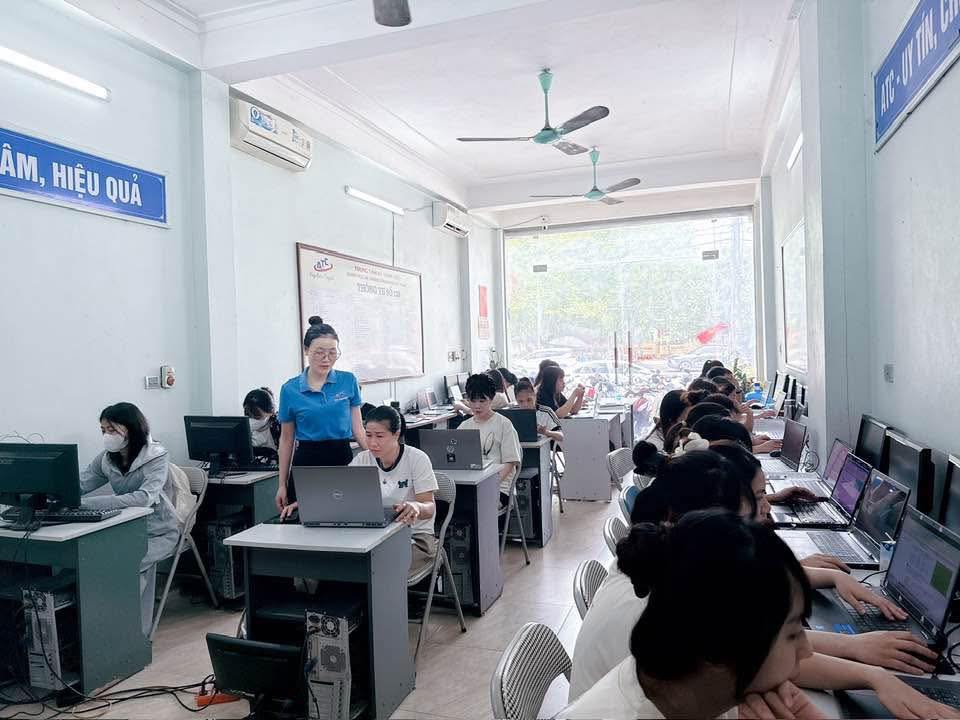
TRUNG TÂM ĐÀO TẠO KẾ TOÁN THỰC TẾ – TIN HỌC VĂN PHÒNG ATC
DỊCH VỤ KẾ TOÁN THUẾ ATC – THÀNH LẬP DOANH NGHIỆP ATC
Địa chỉ:
Số 01A45 Đại lộ Lê Lợi – Đông Hương – TP Thanh Hóa
( Mặt đường Đại lộ Lê Lợi, cách bưu điện tỉnh 1km về hướng Đông, hướng đi Big C)
Tel: 0948 815 368 – 0961 815 368
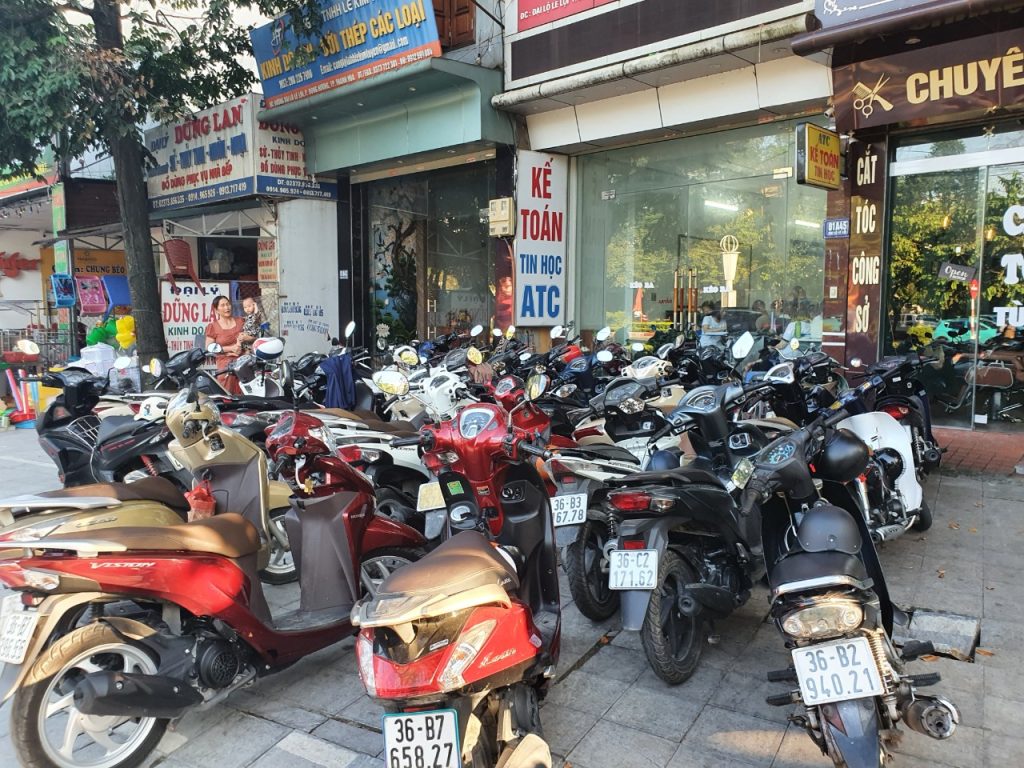
Địa chỉ đào tạo tin học văn phòng tại Thanh Hóa
Địa chỉ đào tạo tin học văn phòng ở Thanh Hóa
? Trung tâm kế toán thực tế – Tin học ATC
☎ Hotline: 0961.815.368 | 0948.815.368
? Địa chỉ: Số 01A45 Đại Lộ Lê Lợi – P.Đông Hương – TP Thanh Hóa (Mặt đường đại lộ Lê Lợi, cách cầu Đông Hương 300m về hướng Đông).
Tin tức mới
Hoc tin hoc thuc hanh tai thanh hoa
Hoc tin hoc thuc hanh tai thanh hoa 5 dấu hiệu cho thấy bạn cần...
Học tin học tại thanh hóa
Học tin học tại thanh hóa Mất bao lâu để học giỏi tin học văn...
Học tin học văn phòng ở Thanh Hóa
Học tin học văn phòng ở Thanh Hóa Học tin học văn phòng có còn...
Hướng dẫn sử dụng Tài khoản 157 theo Thông tư 99/2025/TT-BTC
Trung tam ke toan o thanh hoa Trong hệ thống tài khoản kế toán doanh...
Cách hạch toán chi phí tiền điện đúng quy định kế toán và thuế
Hoc ke toan thuc te o thanh hoa Tiền điện là khoản chi phát sinh...
Hạch toán ngoại tệ theo Thông tư 99
Hoc ke toan thuc hanh o thanh hoa Trong bối cảnh doanh nghiệp ngày càng...
Hạch toán tiền đặt cọc theo Thông tư 99 và Thông tư 133
Học kế toán tại thanh hóa Trong quá trình ký kết và thực hiện hợp...
Những ngành nghề bắt buộc phải giỏi tin học văn phòng năm 2026 – Ai không nâng cấp kỹ năng sẽ bị tụt lại phía sau
Học tin học thực hành ở thanh hóa Thị trường lao động năm 2026 đang...