

Học tin học văn phòng ở Thanh Hóa
Bạn đang làm việc với excel và khi link dữ liệu lại bị lỗi? Việc này gây nhiều phiền toái cho bạn? Tin học ATC sẽ giúp bạn giải quyết sự phiền này nhé!
I. Cách sửa lỗi không link được trong Excel
-
Sửa lỗi không link được các sheet trong Excel bằng cách kiểm tra công thức
Rất có thể bạn đã vô tình làm sai công thức siêu liên kết sheet trong Excel. Từ đó khiến cho đường link sheet không hoạt động.
Hãy thử cập nhật lại hoặc chỉnh sửa công thức.
Với các cách liên kết nâng cao thì bạn cũng kiểm tra hoặc thực hiện đặt lại liên kết sheet chuẩn.
-
Kiểm tra tên Sheet liên kết chính xác hay không?
Về công thức đúng của đặt liên kết là các sheet có dấu, ký tự đặc biệt cần phải để trong ngoặc kép mới hiệu quả. Nhiều người đã không làm điều này và áp dụng theo ví dụ công thức của Excel. Điều đó khiến cho lỗi không link được các sheet trong Excel.
Chỉnh sửa lại link liên kết cập nhật đường link mới:
- Nhấp chuột phải vào Hyperlink sheet bị lỗi.
- ChọnEdit Hyperlink.
- Cập nhật URL mới như ví dụ trong hình và nhấn OK.
-
Sửa lỗi không link được sheet trong Excel vì bị ẩn sheet
Trường hợp sheet bị ẩn cũng khiến cho siêu liên kết không thành công.
Nếu bạn đang cố gắng liên kết đến một sheet bị ẩn thì sẽ khó mà thành công. Để hiển thị sheet thì bạn có thể nhấp chuột phải vào mũi tên bên cạnh tên sheet và chọn “Unhide”.
Kiểm tra quyền truy cập vào các sheet mà bạn đang muốn cố gắng liên kết. Vì một số trường hợp bạn có thể bị hạn chế quyền truy cập vào sheet đó. Hãy đảm bảo bạn có đủ quyền để làm.
-
Phương pháp vô hiệu hóa liên kết cập nhật khi lưu
Tắt tính năng cập nhật liên kế khi lưu sẽ khắc phục được lỗi siêu liên kết không hoạt động. Về cơ bản các sự cố siêu liên kết rất có thể do quá trình cập nhật bị lỗi liên tục.
Cách để tắt chức năng cập nhật siêu liên kết như sau:
- Bước 1: Mở tệp Excel đang có siêu liên kết.
- Bước 2: Bấm vàoTệp (Files) > Tùy chọn (Options) > Nâng cao (Advanced).
- Bước 3: Kéo xuống tìm kiếm và nhấn vào chữ “Web Options”.
- Bước 4: Bạn chuyển sang phần Tệp (Files). Trong danh sách chọn bỏ chọn dòng chữ “Update links on save”(Cập nhật liên kết khi lưu).
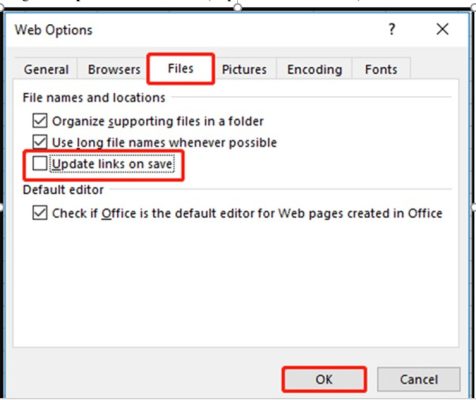
- Bước 5: Cuối cùng là bấm OK để áp dụng và xem sự cố của bạn đã được khắc phục chưa.
II. Các cách link sheet trong Excel chuẩn chỉnh
Hiện tại có 3 cách nhanh để bạn thực hiện siêu liên kết đến sheet. Trùm Thủ Thuật sẽ giới thiệu ngắn gọn và chuẩn nhất các cách này cho các bác nào muốn chỉnh lại liên kết sheet nhé!
Cách 1: Sử dụng công thức: =’Tên Sheet’!A1.
Trong đó:
- Tên Sheet’ là tên của sheet mà bạn muốn liên kết đến.
- A1 là ô cụ thể trên sheet đó.
Cách 2: Sử dụng chức năng Hyperlink.
Hướng dẫn nhanh: Chọn ô hoặc vùng cần tạo liên kết > chọn “Insert > Hyperlink” > chọn “Place in This Document” và sau đó chọn sheet và ô mà bạn muốn liên kết đến.
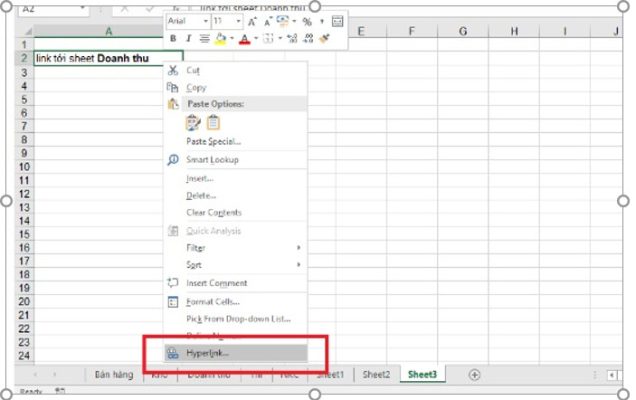
Cách 3: Sử dụng tên định danh nếu như đã đặt tên cho các vùng dữ liệu trên sheet.
Hy vọng rằng những hướng dẫn sửa lỗi không link được sheet trong Excel đã giúp được bạn. Hãy để lại bình luận trao đổi với cộng đồng nếu bạn thấy hữu ích nhé!
Trên đây là bài viết hướng dẫn cách sửa lỗi không link được dữ liệu trong excel, tin học ATC cảm ơn các bạn đã quan tâm bài viết nhé!

TRUNG TÂM ĐÀO TẠO KẾ TOÁN THỰC TẾ – TIN HỌC VĂN PHÒNG ATC
DỊCH VỤ KẾ TOÁN THUẾ ATC – THÀNH LẬP DOANH NGHIỆP ATC
Địa chỉ:
Số 01A45 Đại lộ Lê Lợi – Đông Hương – TP Thanh Hóa
( Mặt đường Đại lộ Lê Lợi, cách bưu điện tỉnh 1km về hướng Đông, hướng đi Big C)
Tel: 0948 815 368 – 0961 815 368

Trung tâm đào tạo tin học văn phòng tại Thanh Hóa
Trung tâm đào tạo tin học văn phòng ở Thanh Hóa
? Trung tâm kế toán thực tế – Tin học ATC
☎ Hotline: 0961.815.368 | 0948.815.368
? Địa chỉ: Số 01A45 Đại Lộ Lê Lợi – P.Đông Hương – TP Thanh Hóa (Mặt đường đại lộ Lê Lợi, cách cầu Đông Hương 300m về hướng Đông).
Tin tức mới
Trung tâm tin học tại thanh hóa
Trung tâm tin học tại thanh hóa 10 phím tắt Excel giúp bạn tăng tốc...
Hoc tin hoc thuc hanh tai thanh hoa
Hoc tin hoc thuc hanh tai thanh hoa 5 dấu hiệu cho thấy bạn cần...
Học tin học tại thanh hóa
Học tin học tại thanh hóa Mất bao lâu để học giỏi tin học văn...
Học tin học văn phòng ở Thanh Hóa
Học tin học văn phòng ở Thanh Hóa Học tin học văn phòng có còn...
Hướng dẫn sử dụng Tài khoản 157 theo Thông tư 99/2025/TT-BTC
Trung tam ke toan o thanh hoa Trong hệ thống tài khoản kế toán doanh...
Cách hạch toán chi phí tiền điện đúng quy định kế toán và thuế
Hoc ke toan thuc te o thanh hoa Tiền điện là khoản chi phát sinh...
Hạch toán ngoại tệ theo Thông tư 99
Hoc ke toan thuc hanh o thanh hoa Trong bối cảnh doanh nghiệp ngày càng...
Hạch toán tiền đặt cọc theo Thông tư 99 và Thông tư 133
Học kế toán tại thanh hóa Trong quá trình ký kết và thực hiện hợp...