

Học tin học cấp tốc tại thanh hóa
Khi bạn cần làm tròn số trong bảng tính excel, bạn sẽ phải dung đến hàm làm tròn số Round. Vậy cách dung hàm này như thế nào? Hãy cùng theo dõi bài viết dưới đây nhé!

-
Hàm Round trong excel là gì?
Hàm Round là một hàm được sử dụng để làm tròn số. Cách làm tròn số trong excel bằng hàm Round rất đơn giản, bạn chỉ cần nhập đúng công thức =ROUND(number,num_digits) vào ô cần làm tròn số là được.
Trong công thức:
- Number là số cần làm tròn.
- Num_digits là chữ số cần làm tròn sau dấu thập phân.
Khi bạn nhập số giá trị dương cho num_digits thì làm tròn phía sau phần thập phân. Còn khi nhập giá trị dương cho num_digits thì làm tròn đến hàng chục, trăm, nghìn… Ví dụ bạn muốn làm tròn một số bằng cách chỉ lấy đến số thập phân thứ hai thì num_digits sẽ là 2.
-
Cách sử dụng hàm round trong excel
Hàm Round trong Excel có cú pháp =ROUND(number,n).
Trong đó:
- Number là số cần làm tròn.
- n là đối số có thể âm hoặc dương.
- Với đối số n chúng ta sẽ có một số trường hợp khác nhau.
– Nếu n = 0 thì ta sẽ làm tròn tới số nguyên gần nhất. Ví dụ nếu bạn muốn làm tròn số ROUND(9.23.0) = 9
– Nếu n > 0 thì số sẽ được làm tròn tới vị trí thập phân chỉ định. Ví dụ: ROUND(21.25464,5) = 21.25. Nếu n =1 lấy 1 số lẻ, n=2 lấy 2 số lẻ…
– Nếu n < 0 thì số sẽ được làm tròn sang bên trái dấu thập phân. Ví dụ: ROUND(23.23434, -1) = 20. Nếu n = -1 thì làm tròn đến hàng chục, n = -2 làm tròn đến trăm và n = -3 là đến hàng nghìn…
Chúng ta sẽ thực hiện với bảng dữ liệu điểm số dưới đây. Hãy làm tròn số đến 2 chữ số thập phân.
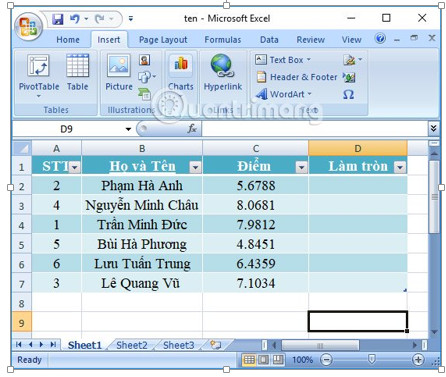
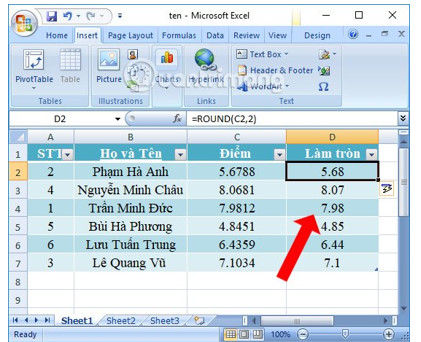
Tại ô nhập kết quả điểm số làm tròn, bạn hãy nhập công thức =ROUND(C2,2) rồi nhấn Enter.
Trong đó, cột C2 là điểm trung bình của sinh viên. 2 là chỉ lấy 2 số bên phải của dấu thập phân, làm tròn tới 2 số sau dấu phẩy. Trường hợp n < 0 thường xuất hiện trong bảng lương hoặc hóa đơn.
Sau đó, kết quả sẽ cho ra điểm số được làm tròn tới số thứ 2 sau dấu thập phân. Bạn kéo xuống dưới để nhập nốt điểm số cho sinh viên.
Bên cạnh hàm Round, để làm tròn các số trong Excel bạn còn có thể sử dụng một số hàm khác như Roundup, Rounddown hoặc MRound.
Cách làm tròn số trong excel bằng hàm Roundup
Hàm Roundup giúp làm tròn số lớn hơn số gốc và giá trị lớn hơn bao nhiêu sẽ phụ thuộc vào cách sử dụng hàm.
Cú pháp: =ROUNDUP(number, num_digits).
Trong đó, number là số cần được làm tròn và num_digits là số chữ số cần làm tròn, nếu là giá trị dương sẽ làm tròn phía sau phần thập phân còn giá trị âm sẽ làm tròn đến hàng chục, trăm…
Ví dụ: =ROUNDUP(1234.123,2) kết quả trả về sẽ là 1234.13 thay vì 1234.12 như hàm ROUND.
Cách làm tròn số trong excel bằng hàm Rounddown
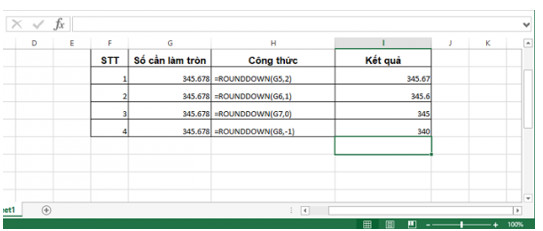
Hàm Rounddown giúp làm tròn số nhỏ hơn số gốc và giá trị nhỏ hơn bao nhiêu sẽ phụ thuộc vào cách sử dụng hàm.
Cú pháp: =ROUNDDOWN(number,num_digits).
Trong đó, number là số cần được làm tròn và num_digits là số chữ số cần làm tròn, nếu là giá trị dương sẽ làm tròn phía sau phần thập phân còn giá trị âm sẽ làm tròn đến hàng chục, trăm,…
Ví dụ: =ROUNDDOWN(1234.126534,3) thì sẽ nhận được kết quả là 1234.126 thay vì 1234.127 như hàm ROUND.
Cách làm tròn số trong excel bằng hàm MRound
Hàm MRound là hàm dùng để làm tròn số đến bội số của số khác.
Cú pháp: =MROUND(number,multiple).
Trong đó, number là số cần làm tròn và multiple là số cần làm tròn đến bội số của nó. Kết quả của hàm MRound sẽ làm tròn về số lớn hơn khi number chia cho multiple lớn hơn hoặc bằng 1/2 multiple, và sẽ làm tròn về số bé hơn khi bé hơn 1/2 multiple. Khi number và multiple khác dấu thì hàm sẽ báo lỗi #NUM còn nếu cùng dấu thì kết quả chính là số đó.
Ví dụ: =MROUND(22,5) ta thấy 20 là số gần 22 nhất chia hết cho 5, vì vậy kết quả trả về sẽ là 20.
Trên đây là bài viết hướng dẫn cách dùng hàm ROUND, chúc các bạn úng dụng thành công!
Nếu bạn có nhu cầu học tin học văn phòng, mời bạn tham gia đăng ký khóa học của chúng tôi tại:

TRUNG TÂM ĐÀO TẠO KẾ TOÁN THỰC TẾ – TIN HỌC VĂN PHÒNG ATC
DỊCH VỤ KẾ TOÁN THUẾ ATC – THÀNH LẬP DOANH NGHIỆP ATC
Địa chỉ:
Số 01A45 Đại lộ Lê Lợi – Đông Hương – TP Thanh Hóa
( Mặt đường Đại lộ Lê Lợi, cách bưu điện tỉnh 1km về hướng Đông, hướng đi Big C)
Tel: 0948 815 368 – 0961 815 368

Trung tâm học tin học văn phòng thực hành chất lượng tại Thanh Hóa
Trung tâm học tin học văn phòng thực hành chất lượng ở Thanh Hóa
Trung tam hoc tin hoc van phong thuc hanh chat luong o Thanh Hoa
Trung tam hoc tin hoc van phong thuc hanh chat luong tai Thanh Hoa
? Trung tâm kế toán thực tế – Tin học ATC
☎ Hotline: 0961.815.368 | 0948.815.368
? Địa chỉ: Số 01A45 Đại Lộ Lê Lợi – P.Đông Hương – TP Thanh Hóa (Mặt đường đại lộ Lê Lợi, cách cầu Đông Hương 300m về hướng Đông).
Tin tức mới
Cách khôi phục file đã xóa vĩnh viễn trong thùng rác đơn giản nhất
Hoc tin hoc cap toc tai thanh hoa Cảm giác lỡ tay nhấn tổ hợp...
Cách mở Calculator trên máy tính.
Hoc tin hoc tai thanh hoa Máy tính bỏ túi (Calculator) là công cụ quen...
Cách đưa Excel ra màn hình desktop Win 11 đơn giản
Trung tam tin hoc tai thanh hoa Microsoft Excel là công cụ quen thuộc với...
Hoc tin hoc thuc hanh tai thanh hoa
Hoc tin hoc thuc hanh tai thanh hoa Thất Bại Không Phải Đối Thủ Của...
Học tin học tại thanh hóa
Học tin học tại thanh hóa Người Thành Công Và Kẻ Mơ Mộng: Khác Nhau...
Cách khắc phục lỗi không hiện phần trăm pin
Học tin học văn phòng ở Thanh Hóa Cảm giác sử dụng laptop hay điện...
Cách khắc phục file Word bị lỗi cực dễ.
Học tin học thực hành ở thanh hóa Đang tập trung soạn thảo hợp đồng,...
Tổng hợp các cách tối ưu Win 11 để máy tính chạy nhanh hơn
Học tin học cấp tốc ở thanh hóa Nâng cấp lên Windows 11 mang lại...