

Học tin học văn phòng tại Thanh Hóa
Làm sao để kiểm tra tốc độ của CPU? Bài viết sau đây tin học ATC xin chia sẽ các cách làm sau, mời bạn tham khảo nhé!
-
Kiểm tra CPU bằng Properties
Dưới đây là cách đơn giản để kiểm tra CPU trên laptop hoặc máy tính của bạn:
Bước 1:
- Bạn nhấp chuột phải vào biểu tượng This PChoặc My Computer trên màn hình desktop và chọn Properties. Ngoài ra, bạn cũng có thể nhấn tổ hợp phím Windows + E để mở cửa sổ Explorer, sau đó tìm This PC hoặc My Computer > Nhấp chuột phải và chọn Properties.
Bước 2:
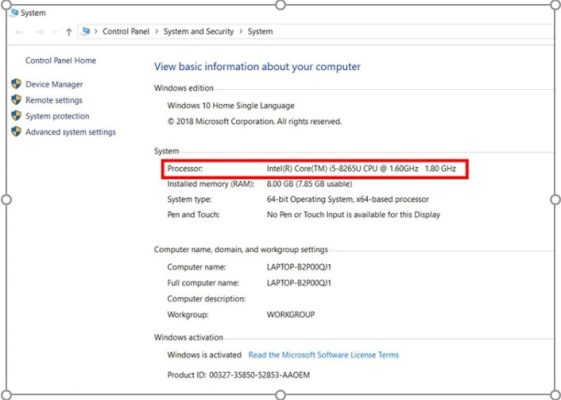
- Thông tin về CPU có thể được tìm thấy trong phần System/Processor.
-
Kiểm tra CPU bằng mã lệnh Dxdiag
Bạn có thể sử dụng mã lệnh Dxdiag để kiểm tra thông tin về CPU bao gồm: tốc độ và cấu hình của bộ xử lý. Cách thực hiện như sau:
Bước 1:
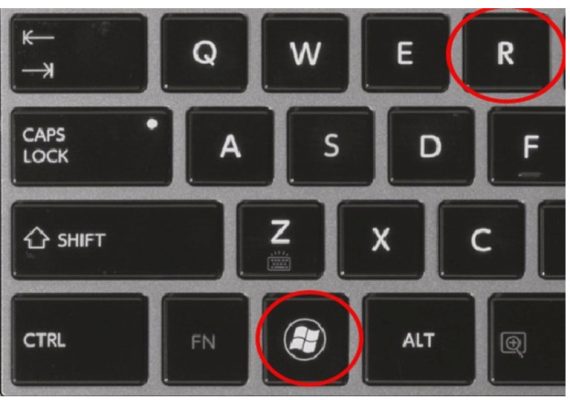
- Bạn mở Start Menuở góc trái bên dưới màn hình hoặc sử dụng tổ hợp phím Windows + R.
Bước 2
- :Sau đó, bạn gõ lệnh Dxdiagvào thanh tìm kiếm và nhấn Enter hoặc OK.
Bước 3:
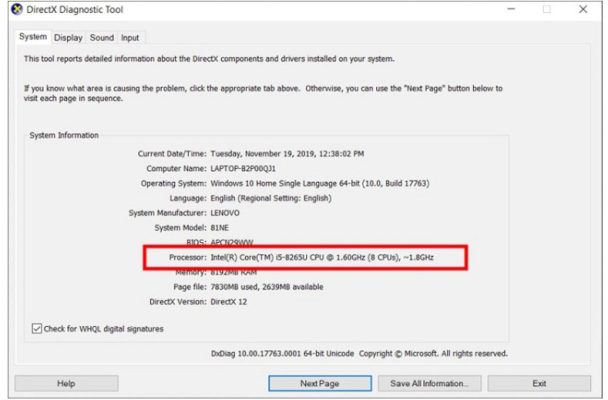
- Hộp thoại DirectX Diagnostic Toolxuất hiện và thông tin về CPU của máy tính sẽ được hiển thị trong phần Processor.
-
Kiểm tra CPU bằng mã lệnh Msinfo32
Phương pháp này tương tự việc sử dụng mã lệnh Dxdiag nhưng cung cấp thêm thông tin về số lượng lõi CPU trong hệ thống. Hướng dẫn thực hiện chi tiết như sau:
Bước 1:
- Bạn nhấn tổ hợp phím Windows + Rhoặc kích vào Menu Start.
Bước 2:
Sau đó, bạn gõ lệnh msinfo32và nhấn Enter hoặc OK.
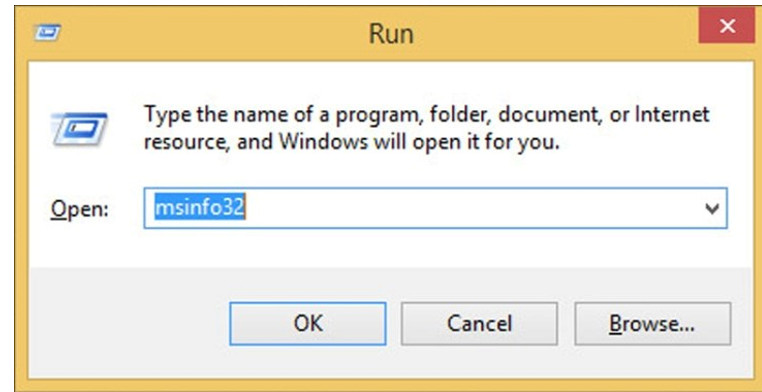
Bạn gõ lệnh msinfo32 vào ô Open
Bước 3:
Hộp thoại System Information hiện ra, thông tin về CPU của máy tính sẽ được hiển thị trong phần Processor.
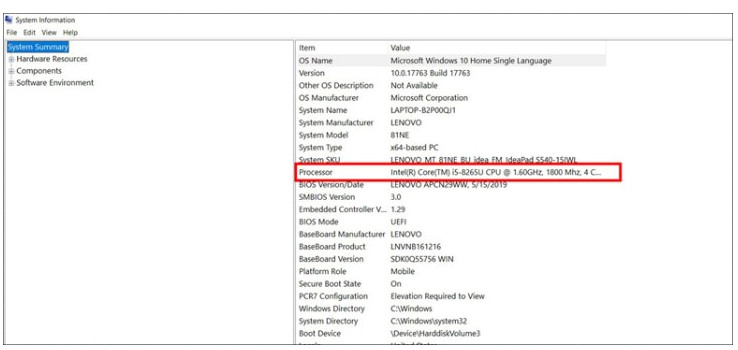
-
Kiểm tra CPU bằng Settings
Đây là một trong những cách đơn giản và hữu ích để kiểm tra thông tin về CPU trên laptop hoặc máy tính. Hướng dẫn thực hiện như sau:
Bước 1:
Bạn nhấn vào biểu tượng Start Menunằm ở góc trái dưới cùng của thanh taskbar.
Bước 2:
Sau đó, bạn chọn biểu tượng Settings> Chọn mục System > Chọn About. Thông tin về CPU của máy tính sẽ hiển thị rõ ràng ở dòng Processor.
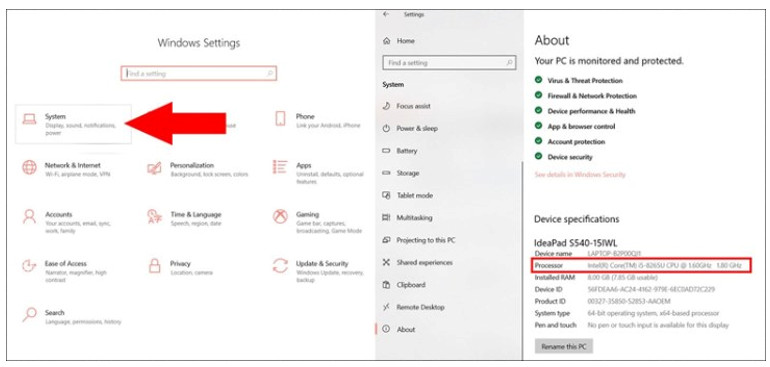
Trên đây là bài viết hướng dẫn cách kiểm tra tốc độ của CPU, cảm ơn các bạn đã theo dõi bài viết nhé!
Chúc các bạn thành công!
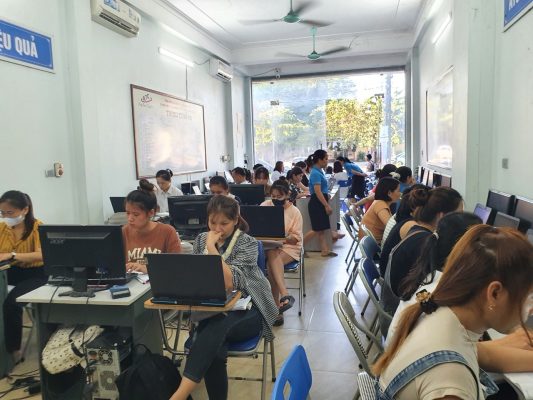
TRUNG TÂM ĐÀO TẠO KẾ TOÁN THỰC TẾ – TIN HỌC VĂN PHÒNG ATC
DỊCH VỤ KẾ TOÁN THUẾ ATC – THÀNH LẬP DOANH NGHIỆP ATC
Địa chỉ:
Số 01A45 Đại lộ Lê Lợi – Đông Hương – TP Thanh Hóa
( Mặt đường Đại lộ Lê Lợi, cách bưu điện tỉnh 1km về hướng Đông, hướng đi Big C)
Tel: 0948 815 368 – 0961 815 368
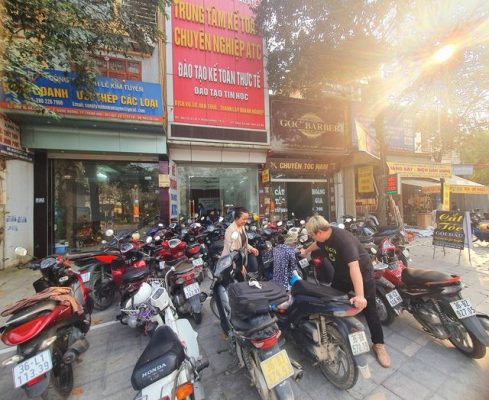
Lớp học tin học văn phòng cấp tốc tại Thanh Hóa
Lớp học tin học văn phòng cấp tốc ở Thanh Hóa
? Trung tâm kế toán thực tế – Tin học ATC
☎ Hotline: 0961.815.368 | 0948.815.368
? Địa chỉ: Số 01A45 Đại Lộ Lê Lợi – P.Đông Hương – TP Thanh Hóa (Mặt đường đại lộ Lê Lợi, cách cầu Đông Hương 300m về hướng Đông).
Tin tức mới
Học kế toán cấp tốc ở thanh hóa
Học kế toán cấp tốc ở thanh hóa Đừng Để Ngày Hôm Qua Chiếm Quá...
Hướng dẫn chuyển đổi số dư sổ kế toán theo Thông tư 99/2025/TT-BTC
Học kế toán tại thanh hóa Khi doanh nghiệp chuyển đổi từ chế độ kế...
Trung tâm tin học tại thanh hóa
Trung tâm tin học tại thanh hóa 10 phím tắt Excel giúp bạn tăng tốc...
Hoc tin hoc thuc hanh tai thanh hoa
Hoc tin hoc thuc hanh tai thanh hoa 5 dấu hiệu cho thấy bạn cần...
Học tin học tại thanh hóa
Học tin học tại thanh hóa Mất bao lâu để học giỏi tin học văn...
Học tin học văn phòng ở Thanh Hóa
Học tin học văn phòng ở Thanh Hóa Học tin học văn phòng có còn...
Hướng dẫn sử dụng Tài khoản 157 theo Thông tư 99/2025/TT-BTC
Trung tam ke toan o thanh hoa Trong hệ thống tài khoản kế toán doanh...
Cách hạch toán chi phí tiền điện đúng quy định kế toán và thuế
Hoc ke toan thuc te o thanh hoa Tiền điện là khoản chi phát sinh...