

Trung tâm tin học ở thanh hóa
Bạn đang khá là khó chịu vì lỗi header tong word? Bạn đang không biết sửa thế nào? Mời bạn tham khảo bài viết sau nhé!
-
Chia sẻ cách hiện Header bị ẩn trong Word
Nếu bạn biết có phần Header ở phần đầu trang của Word nhưng không thấy nó đâu. Trước tiên, người dùng hãy mở phần tài liệu Word này lên và đảm bảo rằng tài liệu chỉnh sửa được. Nếu không chỉnh sửa thì sẽ có một thanh màu vàng thông báo ở trên và bạn nhấn vào Enable Editing.
Tiếp đến, người dùng đưa con trỏ chuột lên phần đầu trang. Lúc này, bạn sẽ thấy con trỏ chuột trở thành 2 mũi tên trỏ cách xa nhau. Bạn chỉ cần nhấn đúp chuột vào văn bản Word và sẽ thấy các Header xuất hiện trở lại mà thôi!
-
Cách khắc phục lỗi thiếu Header do tài liệu Word bị hư hỏng
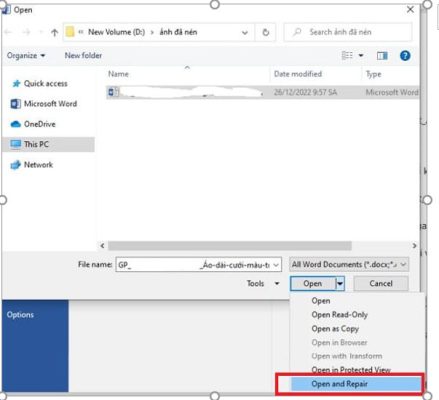
Không loại trừ khả năng là do Word bạn vừa tải đã bị hỏng nên mới thiếu Header. Để khắc phục tình trạng này, bạn có thể sử dụng công cụ sửa lỗi Microsoft Word sẵn có là: Vào Word > Nhấn chọn File > Chọn Open > Bấm vào file bạn cần mở nhưng đừng mở nó lên > Tại nút Open bấm vào dấu mũi tên và chọn vào Open and repair. Sau đó, hệ thống sẽ tự động sửa lỗi và mở file Word khi đã hoàn tất.
Bên cạnh đó, bạn có thể nhờ đến các phần mềm sửa chữa Word thứ 3 như: SysTools Word Recovery, Microsoft Word Repair Tool, iSunshare Word Repair Geniu… Các công cụ này sẽ giúp bạn sửa chữa tài liệu Word bị hỏng một cách an toàn, nhanh chóng. Giải quyết rất nhiều lỗi khác nhau của Word chứ không chỉ lỗi mất Header. Lưu ý là các phần mềm này có thể phải trả phí, bạn hãy tìm hiểu chi tiết hoặc sử dụng bản dùng thử miễn phí trước khi tải để hiểu rõ hơn về các phần mềm này.
-
Biện pháp xóa khoảng trắng khỏi Word
Việc thiếu Header có thể làm cho Word xuất hiện khoảng trắng. Nếu bạn không thích khoảng trắng này, cách xóa cũng không quá phức tạp:
Bước 1:
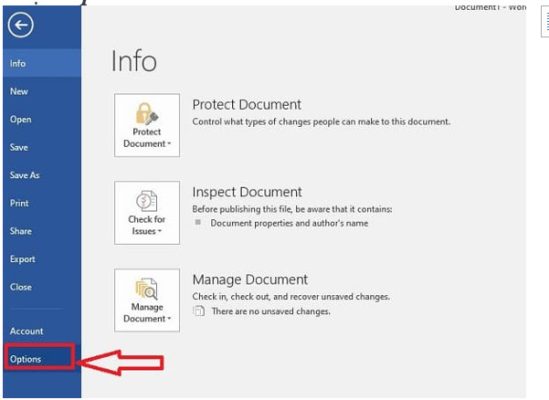
Sau khi đã mở Word bị mất Header ra, tại đây bạn nhấn vào File > Chọn Options.
Bước 2:
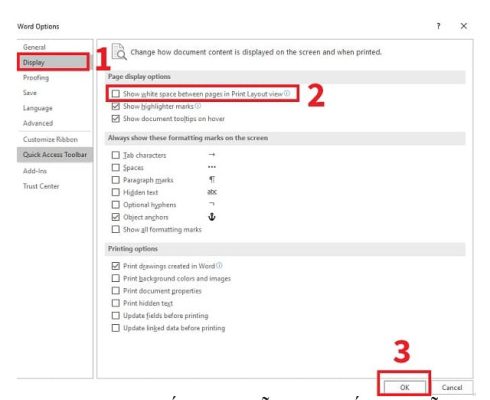
Khi hộp thoại xuất hiện, nhấn vào Display trong menu bên trái.
Bước 3:
Bỏ tick chọn Show White Space Between Pages in Page Layout View rồi nhấn OK là được.
Trên đây là bài viết hướng dẫn cách khắc phục lỗi header, tin học ATC chúc các bạn thành công!

TRUNG TÂM ĐÀO TẠO KẾ TOÁN THỰC TẾ – TIN HỌC VĂN PHÒNG ATC
DỊCH VỤ KẾ TOÁN THUẾ ATC – THÀNH LẬP DOANH NGHIỆP ATC
Địa chỉ:
Số 01A45 Đại lộ Lê Lợi – Đông Hương – TP Thanh Hóa
( Mặt đường Đại lộ Lê Lợi, cách bưu điện tỉnh 1km về hướng Đông, hướng đi Big C)
Tel: 0948 815 368 – 0961 815 368

Địa chỉ dạy tin học văn phòng tốt nhất tại Thanh Hóa
Địa chỉ dạy tin học văn phòng tốt nhất ở Thanh Hóa
? Trung tâm kế toán thực tế – Tin học ATC
☎ Hotline: 0961.815.368 | 0948.815.368
? Địa chỉ: Số 01A45 Đại Lộ Lê Lợi – P.Đông Hương – TP Thanh Hóa (Mặt đường đại lộ Lê Lợi, cách cầu Đông Hương 300m về hướng Đông).
Tin tức mới
Học kế toán cấp tốc ở thanh hóa
Học kế toán cấp tốc ở thanh hóa Đừng Để Ngày Hôm Qua Chiếm Quá...
Hướng dẫn chuyển đổi số dư sổ kế toán theo Thông tư 99/2025/TT-BTC
Học kế toán tại thanh hóa Khi doanh nghiệp chuyển đổi từ chế độ kế...
Trung tâm tin học tại thanh hóa
Trung tâm tin học tại thanh hóa 10 phím tắt Excel giúp bạn tăng tốc...
Hoc tin hoc thuc hanh tai thanh hoa
Hoc tin hoc thuc hanh tai thanh hoa 5 dấu hiệu cho thấy bạn cần...
Học tin học tại thanh hóa
Học tin học tại thanh hóa Mất bao lâu để học giỏi tin học văn...
Học tin học văn phòng ở Thanh Hóa
Học tin học văn phòng ở Thanh Hóa Học tin học văn phòng có còn...
Hướng dẫn sử dụng Tài khoản 157 theo Thông tư 99/2025/TT-BTC
Trung tam ke toan o thanh hoa Trong hệ thống tài khoản kế toán doanh...
Cách hạch toán chi phí tiền điện đúng quy định kế toán và thuế
Hoc ke toan thuc te o thanh hoa Tiền điện là khoản chi phát sinh...