

Học tin học văn phòng ở Thanh Hóa
Việc chuyển nội dung file PowerPoint sang Word tự động không chỉ giúp tiết kiệm thời gian mà còn hỗ trợ bạn hệ thống hóa tài liệu một cách khoa học, dễ chỉnh sửa và thuận tiện cho in ấn.
Trong bối cảnh công việc văn phòng đòi hỏi sự nhanh chóng và chính xác, nắm được những bí quyết tự động hóa thao tác này sẽ giúp bạn tối ưu hiệu suất đáng kể.
Cách làm như sau:
Bước 1:
Tại giao diện chính của Slide, bạn click chuột vào thẻ File.
Bước 2:
Chọn Export.
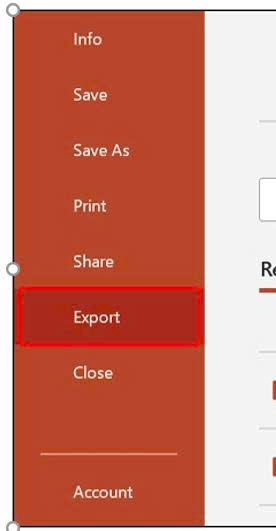
Bước 3:
Nhấn vào Create Handouts → Chọn Create Handouts.
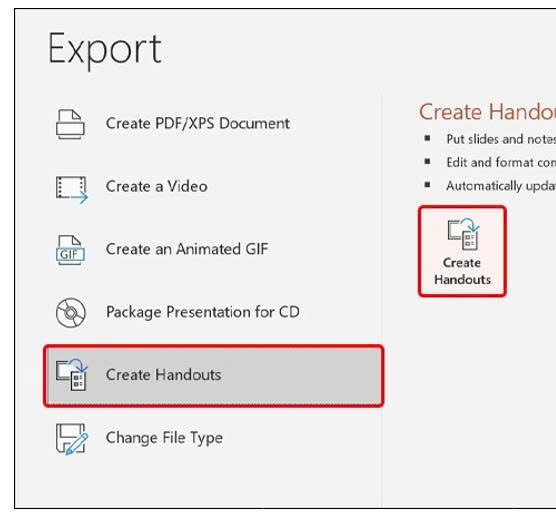
Bước 4:
Lúc này, bạn có thể lựa chọn các tùy chọn bên dưới sau đó nhấn OK.
- Notes next to slides (Ghi chú bên cạnh slide): Tùy chọn này cho phép bạn tạo tài liệu bổ sung với phần ghi chú xuất hiện bên cạnh từng slide.
- Blank line next to slides (Dòng trống bên cạnh slide): Bạn có thể chọn tạo tài liệu bổ sung với một dòng trống để người xem có thể ghi chú bên cạnh từng slide.
- Notes below slides (Ghi chú dưới slide): Tùy chọn này cho phép bạn tạo tài liệu bổ sung với phần ghi chú xuất hiện dưới mỗi slide.
- Blank lines below slides (Dòng trống dưới slide): Bạn có thể chọn tạo tài liệu bổ sung với các dòng trống dưới mỗi slide để người xem có thể ghi chú.
- Outline only (Chỉ mô tả): Nếu bạn chọn tùy chọn này, chỉ mô tả (outline) của slide sẽ xuất hiện trong tài liệu bổ sung, không bao gồm hình ảnh hoặc đồ họa.
Các tùy chọn này cho phép bạn tùy chỉnh cách tài liệu bổ sung được tạo ra để đáp ứng nhu cầu cụ thể của bạn.

Bước 5:
Trong trường hợp này, Word sẽ tự động mở và sao chép dữ liệu từ các slide của PowerPoint.
Sau khi quá trình chuyển đổi hoàn tất, bạn chỉ cần nhấp chuột vào các slide để tiến hành
chỉnh sửa nội dung văn bản, hình ảnh, và thậm chí phóng to hoặc thu nhỏ slide theo mong muốn của bạn.
Tự động chuyển nội dung từ PowerPoint sang Word là một kỹ năng nhỏ nhưng mang
lại hiệu quả lớn trong quá trình làm việc, nhất là khi bạn cần biên soạn tài liệu, lưu trữ
thông tin hoặc chuẩn bị báo cáo nhanh chóng.
Chỉ cần nắm rõ các bước và công cụ phù hợp, bạn hoàn toàn có thể rút ngắn thời gian xử lý và tăng tính chuyên nghiệp cho tài liệu của mình.
Hy vọng những bí quyết trong bài viết sẽ giúp bạn thao tác dễ dàng hơn và ứng dụng hiệu quả vào công việc hằng ngày.
TRUNG TÂM ĐÀO TẠO KẾ TOÁN THỰC TẾ – TIN HỌC VĂN PHÒNG ATC
DỊCH VỤ KẾ TOÁN THUẾ ATC – THÀNH LẬP DOANH NGHIỆP ATC
Địa chỉ:
Số 01A45 Đại lộ Lê Lợi – Đông Hương – TP Thanh Hóa
( Mặt đường Đại lộ Lê Lợi, cách bưu điện tỉnh 1km về hướng Đông, hướng đi Big C)
Tel: 0948 815 368 – 0961 815 368

Dia chi dao tao tin hoc van phong tai Thanh Hoa
Dia chi dao tao tin hoc van phong o Thanh Hoa
? Trung tâm kế toán thực tế – Tin học ATC
☎ Hotline: 0961.815.368 | 0948.815.368
? Địa chỉ: Số 01A45 Đại Lộ Lê Lợi – P.Đông Hương – TP Thanh Hóa (Mặt đường đại lộ Lê Lợi, cách cầu Đông Hương 300m về hướng Đông).
Tin tức mới
Hướng dẫn sử dụng Tài khoản 157 theo Thông tư 99/2025/TT-BTC
Trung tam ke toan o thanh hoa Trong hệ thống tài khoản kế toán doanh...
Cách hạch toán chi phí tiền điện đúng quy định kế toán và thuế
Hoc ke toan thuc te o thanh hoa Tiền điện là khoản chi phát sinh...
Hạch toán ngoại tệ theo Thông tư 99
Hoc ke toan thuc hanh o thanh hoa Trong bối cảnh doanh nghiệp ngày càng...
Hạch toán tiền đặt cọc theo Thông tư 99 và Thông tư 133
Học kế toán tại thanh hóa Trong quá trình ký kết và thực hiện hợp...
Những ngành nghề bắt buộc phải giỏi tin học văn phòng năm 2026 – Ai không nâng cấp kỹ năng sẽ bị tụt lại phía sau
Học tin học thực hành ở thanh hóa Thị trường lao động năm 2026 đang...
Học tin học văn phòng online hay offline – Nên chọn hình thức nào để đạt hiệu quả cao nhất?
Học tin học cấp tốc ở thanh hóa Khi quyết định đăng ký một khóa...
5 lỗi Excel khiến bạn mất điểm trong mắt sếp (mà nhiều người không biết)
Học tin học văn phòng ở Thanh Hóa Thành thật nhé, Excel không khó. Nhưng...
Hướng dẫn hạch toán chi phí bồi thường hàng hỏng theo đúng quy định
Trung tâm kế toán tại thanh hóa Hàng hóa bị hư hỏng trong quá trình...