

Học tin học văn phòng tại Thanh Hóa
Bạn cần phân chia một ô thành 2 phần để thể hiện hai nôi dung của cột và hàng, cách làm thế nào? Mời bạn theo dõi bài viết dưới đây nhé!
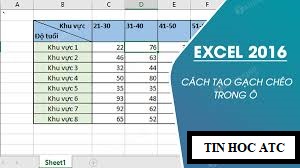
Cách gạch kẻ chéo ô Excel từ Font trên Ribbon
Bước 1:
Trước hết bạn nhấn vào ô cần chia đường gạch chéo trong bảng dữ liệu. Tiếp đến người dùng nhấp vào tab Home trên thanh công cụ. Bạn nhìn xuống nhóm Font rồi nhấn chọn vào biểu tượng mũi tên như hình dưới đây.
Bước 2:
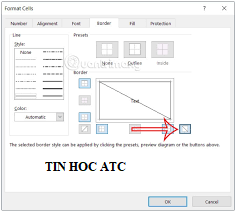
Chuyển sang giao diện mới, bạn nhấn vào mục Border.
Lúc này người dùng sẽ nhìn thấy giao diện để kẻ đường viền cho ô trong Excel. Bạn sẽ kẻ gạch chéo hướng bên phải hoặc bên trái tùy theo nội dung trong ô viết như nào.
Bạn lựa chọn hướng của kẻ gạch chéo ô muốn sử dụng rồi nhấn OK bên dưới để tạo.
Kết quả chúng ta được kẻ chéo ô trong Excel như hình dưới đây.
Cách gạch kẻ chéo ô Excel từ menu chuột phải
Bước 1:
Cũng tại ô bạn muốn kẻ chéo, nhấn chuột phải rồi chọn Format Cells trong danh sách hiển thị.
Bước 2:
Lúc này cũng hiển thị hộp thoại Format Cells, bấm vào Border để lựa chọn tạo viền cho ô trong Excel.
Bước 3:
Chúng ta cũng lựa chọn hướng kẻ gạch chéo trong ô để sử dụng cho bảng Excel của mình là được.
Cách viết chữ vào ô gạch chéo trong Excel
Bước 1:
Tại ô gạch chéo bạn muốn chèn nội dung, trước hết bạn click đúp chuột 2 lần vào ô có đường gạch chéo. Tiếp đến chúng ta nhập nội dung đầu tiên muốn thêm ô rồi dùng phím Space căn chỉnh sang phía bên phải của ô.

Bước 2:
Nhấn chọn tổ hợp phím Alt + Enter để xuống dòng rồi nhập nội dung thứ hai cho hàng cột trong bảng.
Bước 3:
Kết quả chúng ta sẽ được nội dung trong ô kẻ chéo như hình dưới đây.
Nếu chữ trong ô bị dịch lên hoặc dịch xuống thì bạn sẽ dùng biểu tượng căn chỉnh như hình dưới đây.
Hướng dẫn xóa gạch chéo trong Excel
Nếu bạn không có nhu cầu muốn sử dụng gạch chéo trong ô thì chỉ cần chọn chức năng xóa là được.
Nhấn vào ô có kẻ gạch chéo ô, nhấn vào tab Home rồi nhìn xuống nhóm Editing bạn nhấn vào biểu tượng Clear. Tiếp đến chọn Clear Format trong danh sách hiển thị.
Trên đây là bài viết hướng dẫn tạo đường kẻ chéo ô, chúc các bạn ứng dụng thành công!

Nếu bạn có nhu cầu học thêm về tin học văn phòng, mời bạn tham khảo khóa học của chúng tôi tại:
TRUNG TÂM ĐÀO TẠO KẾ TOÁN THỰC TẾ – TIN HỌC VĂN PHÒNG ATC
DỊCH VỤ KẾ TOÁN THUẾ ATC – THÀNH LẬP DOANH NGHIỆP ATC
Địa chỉ:
Số 01A45 Đại lộ Lê Lợi – Đông Hương – TP Thanh Hóa
( Mặt đường Đại lộ Lê Lợi, cách bưu điện tỉnh 1km về hướng Đông, hướng đi Big C)
Tel: 0948 815 368 – 0961 815 368
Học tin học văn phòng thực tế tại Thanh Hóa
Học tin học văn phòng thực tế ở Thanh Hóa
Hoc tin hoc van phong thuc te tai Thanh Hoa
Hoc tin hoc van phong thuc te o Thanh Hoa
? Trung tâm kế toán thực tế – Tin học ATC
☎ Hotline: 0961.815.368 | 0948.815.368
? Địa chỉ: Số 01A45 Đại Lộ Lê Lợi – P.Đông Hương – TP Thanh Hóa (Mặt đường đại lộ Lê Lợi, cách cầu Đông Hương 300m về hướng Đông).
Tin tức mới
Học tin học văn phòng ở Thanh Hóa
Học tin học văn phòng ở Thanh Hóa Chọn Bạn Mà Chơi: “Đu” Cành Cao...
Học tin học văn phòng ở Thanh Hóa
Học tin học văn phòng ở Thanh Hóa Người Bi Quan Nhìn Ra Khó Khăn...
Trung tam ke toan tai thanh hoa
Trung tam ke toan tai thanh hoa Thay Đổi Bắt Đầu Từ Chính Bạn: Đừng...
Hướng Dẫn Vé Cước Đường Bộ Có Được Khấu Trừ Thuế GTGT Không & Cách Hạch Toán Chi Tiết
Hoc ke toan thuc te tai thanh hoa Đối với các doanh nghiệp kinh doanh...
Tiền Phạt Vi Phạm Hợp Đồng Kinh Tế Có Được Tính Vào Chi Phí Được Trừ Khi Tính Thuế TNDN?
Hoc ke toan thuc hanh o thanh hoa Trong hoạt động kinh doanh, việc phát...
Phụ Cấp Ăn Trưa, Ăn Ca Có Phải Tính Thuế TNCN Và Đóng BHXH Không? (Cập Nhật Quy Định Mới Nhất)
Học kế toán tại thanh hóa Trong chính sách đãi ngộ của doanh nghiệp, phụ...
Hướng dẫn chi tiết tắt chế độ hiển thị 2 trang trong Word
Học tin học văn phòng ở Thanh Hóa Trong quá trình soạn thảo văn bản...
Cách xem trước file Word không cần mở siêu dễ.
Trung tâm tin học tại thanh hóa Khi phải tìm kiếm một nội dung cụ...