

Trung tâm tin học tại thanh hóa
Màn hình máy tính không tự tắt có thể khiến thiết bị tiêu hao điện năng, nhanh nóng và ảnh hưởng đến tuổi thọ linh kiện. Tình trạng này thường liên quan đến cài đặt thời gian tắt màn hình, Power Plan, thiết bị ngoại vi hoặc driver đồ họa. Trong bài viết dưới đây, bạn sẽ tìm thấy những cách khắc phục lỗi màn hình không tự tắt đơn giản, an toàn và dễ thực hiện trên Windows.
Vì sao màn hình máy tính không tự tắt?
Trước khi điều chỉnh hệ thống, bạn nên xác định nguyên nhân có thể gây ra sự cố. Một số trường hợp phổ biến gồm thời gian tắt màn hình đang đặt ở chế độ Never, máy tính đang sử dụng sai cấu hình nguồn, thiết bị ngoại vi liên tục phát tín hiệu hoặc driver đồ họa gặp lỗi. Ngoài ra, các ứng dụng chạy nền và cài đặt Screen Saver cũng có thể làm Windows không chuyển sang trạng thái tắt màn hình như mong muốn.
7 cách khắc phục lỗi màn hình không tự tắt
1. Kiểm tra thời gian tắt màn hình trong Settings
Đây là bước đầu tiên bạn nên thực hiện khi màn hình máy tính không tắt tự động. Hãy mở Settings, truy cập System rồi tìm mục Power & battery hoặc Power & sleep tùy phiên bản Windows. Tiếp theo, kiểm tra phần Screen and sleep và xem thời gian tắt màn hình khi dùng pin cũng như khi cắm sạc có đang được đặt thành Never hay không. Bạn nên chọn một khoảng thời gian phù hợp, chẳng hạn 5, 10 hoặc 15 phút, sau đó để máy không hoạt động để kiểm tra kết quả.
2. Kiểm tra và điều chỉnh Power Plan
Nếu thay đổi trong Settings chưa giải quyết được vấn đề, hãy kiểm tra thêm cấu hình nguồn trong Control Panel. Mở Control Panel > Power Options, chọn gói điện năng đang sử dụng rồi nhấn Change plan settings. Tại mục Turn off the display, hãy thiết lập thời gian tắt màn hình cho cả hai chế độ On battery và Plugged in. Cuối cùng, lưu thay đổi và kiểm tra lại sau vài phút không sử dụng máy.
3. Tắt hoặc điều chỉnh Screen Saver
Screen Saver đôi khi có thể gây xung đột với cơ chế quản lý năng lượng của Windows. Bạn hãy mở Screen Saver Settings, kiểm tra thời gian kích hoạt và tùy chọn On resume, display logon screen. Nếu không thực sự cần sử dụng, bạn có thể tạm thời chọn None để xác định Screen Saver có phải nguyên nhân hay không. Đồng thời, hãy kiểm tra lại thiết lập Sleep để bảo đảm các chế độ tiết kiệm năng lượng đang hoạt động thống nhất.
4. Ngắt kết nối thiết bị ngoại vi
Chuột, bàn phím, bộ thu không dây, tay cầm chơi game hoặc thiết bị USB bị lỗi có thể liên tục gửi tín hiệu khiến Windows nhận diện rằng máy vẫn đang được sử dụng. Hãy rút lần lượt các thiết bị không cần thiết, đặc biệt là bộ thu không dây và USB, rồi chờ vài phút để theo dõi. Nếu màn hình tắt bình thường sau khi tháo một thiết bị, bạn nên cập nhật driver hoặc thay thế thiết bị đó.
5. Cập nhật driver card màn hình
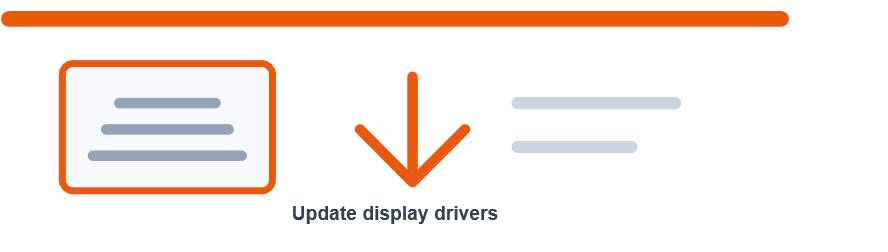
Driver đồ họa lỗi thời hoặc không tương thích có thể ảnh hưởng đến tính năng quản lý năng lượng. Để cập nhật, hãy nhấp chuột phải vào nút Start, mở Device Manager và tìm mục Display adapters. Nhấp chuột phải vào card màn hình, chọn Update driver rồi làm theo hướng dẫn. Sau khi hoàn tất, hãy khởi động lại máy tính và kiểm tra xem lỗi màn hình không tự tắt đã được khắc phục chưa.
6. Chạy trình khắc phục sự cố Power

Windows tích hợp công cụ Power Troubleshooter để phát hiện và sửa một số lỗi liên quan đến nguồn điện. Bạn có thể mở Settings, vào System > Troubleshoot > Other troubleshooters, tìm công cụ Power rồi chọn Run. Sau khi quá trình quét hoàn tất, hãy áp dụng các đề xuất được hệ thống đưa ra và khởi động lại máy nếu được yêu cầu.
7. Khởi động lại hoặc cập nhật Windows

Một lỗi tạm thời của hệ điều hành cũng có thể khiến chế độ tắt màn hình hoạt động không ổn định. Hãy lưu công việc đang thực hiện, khởi động lại máy và kiểm tra lại. Nếu sự cố vẫn tiếp diễn, bạn nên vào Windows Update để cài đặt các bản cập nhật đang chờ. Những bản cập nhật này có thể bao gồm bản sửa lỗi liên quan đến nguồn, màn hình và driver thiết bị.
Mẹo hạn chế lỗi màn hình không tự tắt
Để tránh sự cố lặp lại, bạn nên duy trì driver và Windows ở phiên bản ổn định, hạn chế sử dụng các phần mềm can thiệp vào chế độ nguồn, kiểm tra định kỳ thiết bị USB và chọn thời gian tắt màn hình phù hợp với thói quen làm việc. Nếu máy vẫn không tắt màn hình sau khi đã thử tất cả các cách trên, hãy kiểm tra thêm ứng dụng chạy nền hoặc liên hệ trung tâm kỹ thuật để được hỗ trợ.
Kết luận
Lỗi màn hình máy tính không tự tắt thường có thể xử lý bằng cách kiểm tra lại cài đặt nguồn, Power Plan, Screen Saver và các thiết bị ngoại vi. Bạn nên thực hiện lần lượt từng phương pháp để xác định đúng nguyên nhân, tránh thay đổi quá nhiều thiết lập cùng lúc. Với các bước hướng dẫn trên, bạn có thể nhanh chóng đưa tính năng tự động tắt màn hình trên Windows trở lại hoạt động bình thường.
TRUNG TÂM ĐÀO TẠO KẾ TOÁN THỰC TẾ – TIN HỌC VĂN PHÒNG ATC
DỊCH VỤ KẾ TOÁN THUẾ ATC – THÀNH LẬP DOANH NGHIỆP ATC
Địa chỉ:
Số 01A45 Đại lộ Lê Lợi – Đông Hương – TP Thanh Hóa
( Mặt đường Đại lộ Lê Lợi, cách bưu điện tỉnh 1km về hướng Đông, hướng đi Big C)
Tel: 0948 815 368 – 0961 815 368
Trung tâm học tin học văn phòng thực hành tốt nhất tại Thanh Hóa
Trung tâm học tin học văn phòng thực hành tốt nhất ở Thanh Hóa
? Trung tâm kế toán thực tế – Tin học ATC
☎ Hotline: 0961.815.368 | 0948.815.368
? Địa chỉ: Số 01A45 Đại Lộ Lê Lợi – P.Đông Hương – TP Thanh Hóa (Mặt đường đại lộ Lê Lợi, cách cầu Đông Hương 300m về hướng Đông).
Tin tức mới
Cách chèn chữ ký vào file PDF bằng Foxit Reader
Hoc tin hoc cap toc o thanh hoa Trong quá trình làm việc với hồ...
Màn hình máy tính không tự tắt: 7 cách xử lý nhanh trên Windows
Trung tâm tin học tại thanh hóa Màn hình máy tính không tự tắt có...
Học tin học cấp tốc ở thanh hóa
Học tin học cấp tốc ở thanh hóa Tháng mười một lại gõ cửa mang...
Học tin học văn phòng ở Thanh Hóa
Học tin học văn phòng ở Thanh Hóa Tháng mười một lại về mang theo...
Cách chuyển file Word sang PDF trên iPhone
Học tin học tại thanh hóa Bạn vừa soạn thảo xong một văn bản quan...
Cách chuyển file Word sang PDF trên điện thoại Android
Học tin học văn phòng ở Thanh Hóa Bạn đang cần gấp một file PDF...
Học tin học văn phòng ở Thanh Hóa
Học tin học văn phòng ở Thanh Hóa “Hãy học hỏi từ sai lầm của...
Chế độ sạc bảo vệ pin trên laptop là gì? Cách bật trên ASUS, Dell, HP, Lenovo và MacBook
Học tin học văn phòng tại Thanh Hóa Cắm sạc laptop 24/7 có thực sự...