

Hoc tin hoc tai thanh hoa
Mã PIN trên Windows là một trong những phương thức đăng nhập nhanh chóng và tiện lợi được nhiều người dùng lựa chọn hiện nay. Tuy nhiên, nếu mã PIN quá ngắn hoặc quá đơn giản, tài khoản của bạn có thể đối mặt với nhiều nguy cơ về bảo mật. Việc tăng độ dài mã PIN không chỉ giúp nâng cao mức độ an toàn cho dữ liệu cá nhân mà còn hạn chế nguy cơ bị truy cập trái phép. Trong bài viết này, hãy cùng tìm hiểu cách tăng độ dài mã PIN trên Windows một cách đơn giản, nhanh chóng và hiệu quả để bảo vệ thiết bị tốt hơn nhé!
-
Chỉnh sửa Registry
Bước 1.
Đầu tiên hãy nhấn tổ hợp phím Win+ S để truy cập vào công cụ tìm file.
Bước 2.
Trong hộp tìm kiếm file, gõ cụm từ regedit rồi nhấn chọn kết quả để truy cập vào Registry Editor.
Bước 3.
Hãy nhập đường dẫn dưới đây vào thanh địa chỉ Registry Editor rồi nhấn Return.
HKEY_LOCAL_MACHINE\SOFTWARE\Policies\Microsoft\
Bước 4.
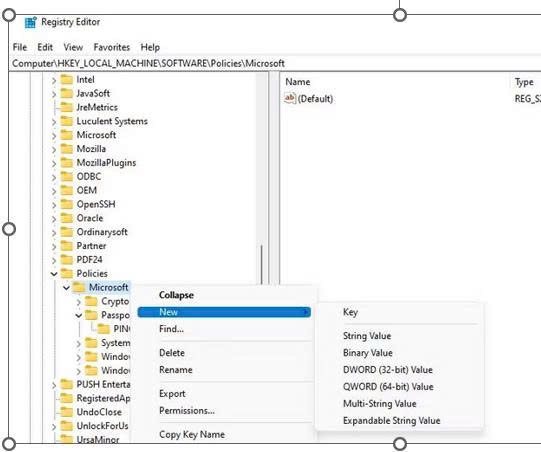
Trong trường hợp key Microsoft không có subkey PassportForWork, người dùng cần cài đặt subkey.
Bước 5.
Hãy nhấn chuột phải chọn key Microsoft rồi nhấn chọn New rồi chọn tiếp Key.
Bước 6.
Tại hộp văn bản key mới hãy nhập cụm từ PassportForWork.
Bước 7.
Hãy nhấn chuột phải vào key PassportForWork rồi nhấn chọn Key và New trên menu ngữ cành của Registry Editor.
Bước 8.
Tại hộp văn bản của key hãy nhập PINComplexity nhằm đặt tên key.
Bước 9.
Nhấn chuột phải vào key PINComplexity rồi nhấn chọn New rồi chọn tiếp DWORD (32-bit) Value.
Bước 10.
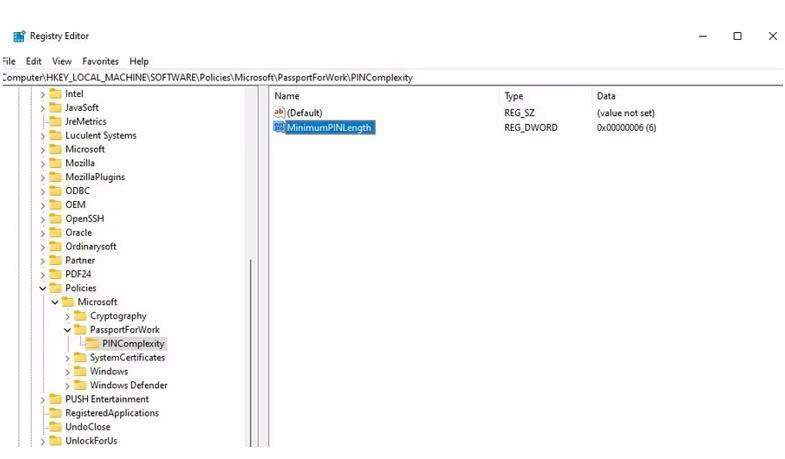
Tại hộp văn bản DWORD hãy nhập MinimumPINLength.
Bước 11.
Bạn nhấn đúp vào DWORD MinimumPINLength mới mà bạn vừa tạo xong.
Bước 12.
Bạn nhấn chọn Decimal. Tại hộp Value data hãy nhập số lớn hơn 4 vào rồi nhấn OK.
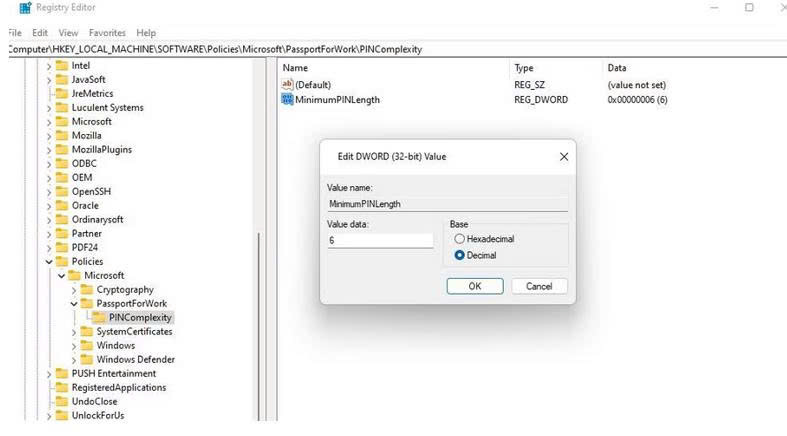
Hãy nhập vào đó độ dài tối thiểu ký tự mới mà bạn muốn cho mã PIN Windows Hello.
Cuối cùng hãy thoát khỏi cửa sổ Registry Editor rồi khởi động lại máy tính. Lúc này màn hình máy tính sẽ hiện lên thông báo yêu cầu thay đổi mã PIN. Hãy nhấn vào OK để kiểm tra một số cài đặt mã PIN mới rồi tiến hành thiết lập mã PIN.
2. Dùng Group Policy Editor
Bước 1.
Đầu tiên hãy nhấn tổ hợp phím Windows + R rồi nhập cụm từ gpedit.msc vào trong hộp thoại Run.
Bước 2.
Hãy nhấn chọn OK của Run để mở Group Policy Editor.
Bước 3.
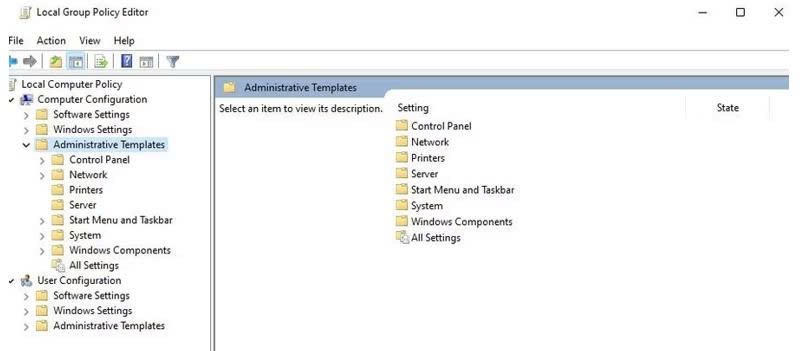
Tại thanh bên trái hãy nhấn đúp chọn Computer Configuration.
Bước 4.
Hãy nhấn đúp vào Administrative Templates rồi mở rộng file này.
Bước 5.
Hãy nhấn chọn vào mũi tên System rồi nhấn chọn PIN Complexity.
Bước 6.
Hãy nhấn đúp vào policy Minimum PIN Length.
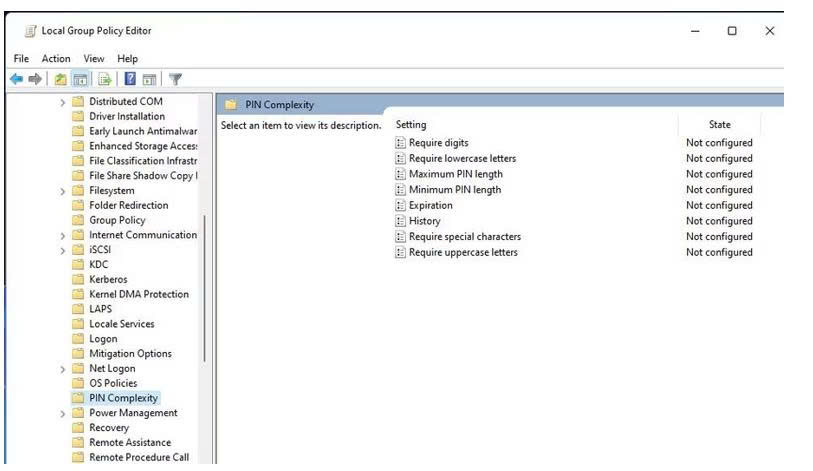
Bước 7.
Hãy nhấn chọn Enabled để khởi chạy hộp Minimum PIN Length.
Bước 8.
Hãy nhập giá trị cao hơn trong hộp Minimum PIN Length.
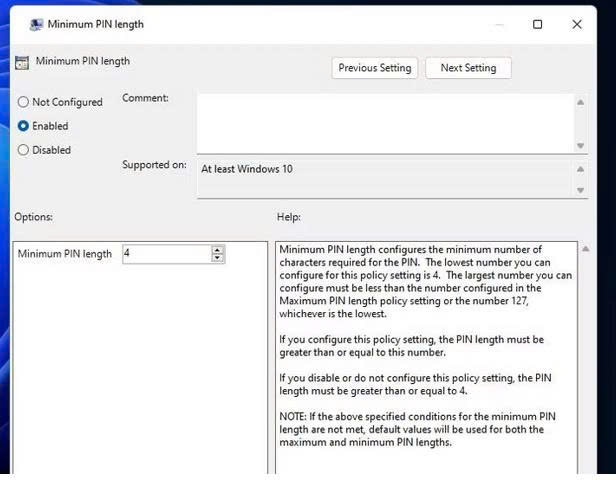
Bước 9.
Hãy nhấn chọn Apply rồi nhấn tiếp OK để cài đặt policy độ dài mã PIN mới.
Bước 10.
Hãy cài đặt độ dài tối đa mã PIN giống nhau bằng cách nhấn policy Maximum PIN Length rồi nhấn chọn Enabled rồi nhập giá trị mới. Tiếp theo tại cửa sổ Maximum PIN length rồi nhấn vào Apply nhấn tiếp OK.
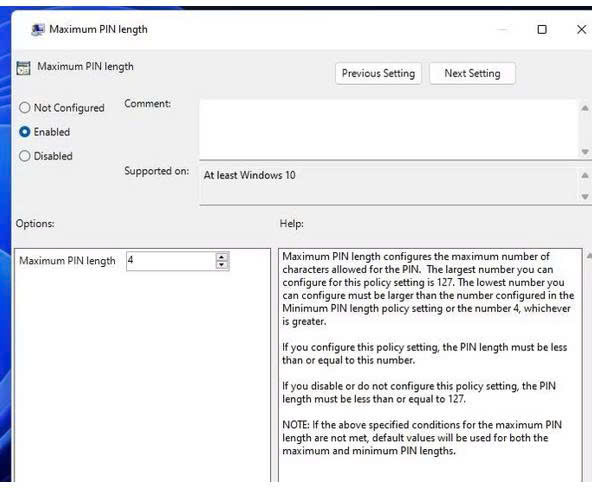
Hy vọng với những hướng dẫn trên, bạn có thể dễ dàng tăng độ dài mã PIN trên Windows để nâng cao khả năng bảo mật cho thiết bị và dữ liệu cá nhân của mình. Chỉ với vài thao tác đơn giản, bạn đã có thể tạo thêm một lớp bảo vệ an toàn hơn trong quá trình sử dụng máy tính hằng ngày.
Đừng quên lựa chọn mã PIN đủ mạnh và thay đổi định kỳ để hạn chế tối đa các rủi ro về bảo mật nhé!
TRUNG TÂM ĐÀO TẠO KẾ TOÁN THỰC TẾ – TIN HỌC VĂN PHÒNG ATC
DỊCH VỤ KẾ TOÁN THUẾ ATC – THÀNH LẬP DOANH NGHIỆP ATC
Địa chỉ:
Số 01A45 Đại lộ Lê Lợi – Đông Hương – TP Thanh Hóa
( Mặt đường Đại lộ Lê Lợi, cách bưu điện tỉnh 1km về hướng Đông, hướng đi Big C)
Tel: 0948 815 368 – 0961 815 368

Lớp đào tạo tin học văn phòng tại Thanh Hóa
Lớp đào tạo tin học văn phòng ở Thanh Hóa
? Trung tâm kế toán thực tế – Tin học ATC
☎ Hotline: 0961.815.368 | 0948.815.368
? Địa chỉ: Số 01A45 Đại Lộ Lê Lợi – P.Đông Hương – TP Thanh Hóa (Mặt đường đại lộ Lê Lợi, cách cầu Đông Hương 300m về hướng Đông).
Tin tức mới
Verantwortungsvolles Spielen: Sicherheitskriterien und Informationskompetenz Verantwortungsvolles Spielen: Sicherheitskriterien und Informationskompetenz Warum Transparenz und Regulierung zählen...
Métodos de pago digitales y consideraciones en casinos en línea Métodos de pago digitales y...
Zagrożenia i dobre praktyki przy korzystaniu z serwisów gier losowych online
Rozwój internetu sprawił, że dostęp do serwisów oferujących gry losowe i zakłady stał się prosty...
Bezpečnosť a dostupnosť predplatených platobných kariet v online prostredí Bezpečnosť a dostupnosť predplatených platobných kariet...
Bezpieczeństwo i wygoda płatności w kasynach online: rola Paysafecard
W ostatnich latach rozwój rynku gier hazardowych online w Polsce postawił nowe wyzwania dotyczące płatności...
Retraits sur les casinos en ligne : optimiser sécurité et rapidité Les retraits constituent souvent la...
Métodos de pago y seguridad en los casinos en línea: el papel de Paysafecard
Contexto y regulaciones en España El mercado de juegos de azar en línea en España...
Học tin học văn phòng ở Thanh Hóa
Học tin học văn phòng ở Thanh Hóa Định Giá Bản Thân: Khi Bạn Biết...