

Trung tâm tin học ở thanh hóa
Laptop của bạn đôi khi không kết nối được wifi? Nguyên nhân và cách khắc phục như thế nào? Bài viết sau đây tin học ATC sẽ hướng dẫn bạn nhé!
-
Nguyên nhân laptop không bắt được WiFi
Các nguyên nhân thường gặp nhất là:
- Nguyên nhân đến từ hệ thống mạng, Router WiFi, bộ phát WiFi
- Công tắc của bộ phát WiFi chưa được bật
- Chưa bật tính năng kết nối WiFi trên máy tính
- Máy tính bị nhiễm virus nên không thể bắt được WiFi
- Dùng phần mềm fake IPhoặc VPN để đổi địa chỉ IP khiến máy tính tưởng nhầm đó là lỗi
- Máy tính chưa cài đặt Driver hoặc driver cũ không ổn định, bị virus xâm nhập hoặc xung đột với phần mềm.
-
Cách sửa lỗi không bắt được wifi
2.1 Dùng tổ hợp phím tắt để kích hoạt lại WiFi
- Laptop Dell:Fn + PrtScr
- Laptop Asus:Fn + F2
- Laptop Lenovo:Fn + F5 hoặc Fn + F7
- Laptop Acer: Fn + F5 hoặc Fn + F2
- Laptop HP:Fn + F12
- Laptop Toshiba:Fn + F12
2.2 Kiểm tra WiFi và chế độ máy bay
Khi máy tính của bạn đang ở chế độ máy bay thì sẽ không kết nối được wifi.
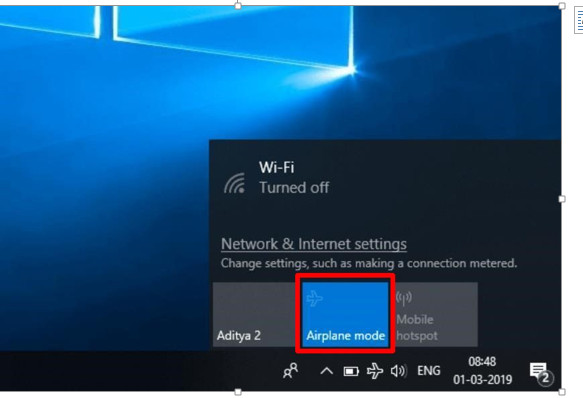
2.3 Kiểm tra cài đặt mạng trong Control Panel
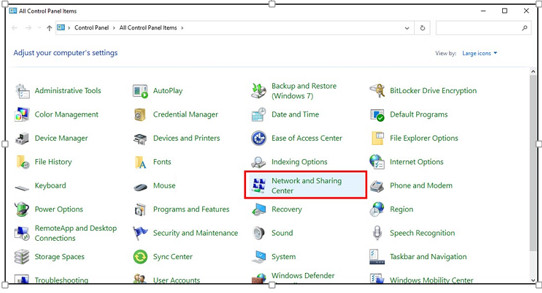
Bước 1: Vào mục Control Panel.
Bước 2: Nhấn chọn Network and Sharing Center.
Bước 3: Tiếp tục chọn mục Change adapter settings.
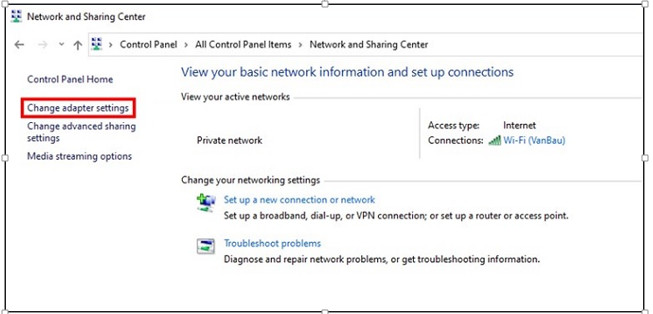
Bước 4: Ở mục WiFi, nếu thấy biểu tượng máy tính màu xám thì bấm nhấn chuột phải, chọn Enable để bật WiFi.
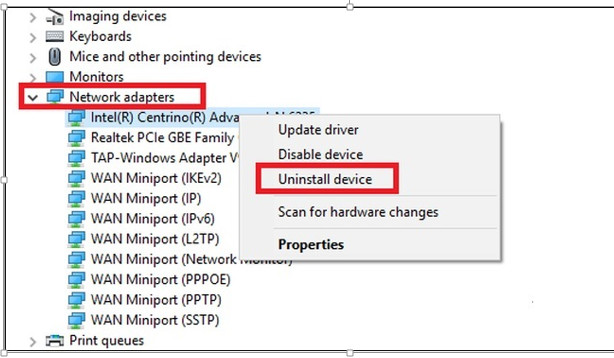
2.4 Cài đặt lại Driver WiFi
Bước 1: Tải Driver Talent.
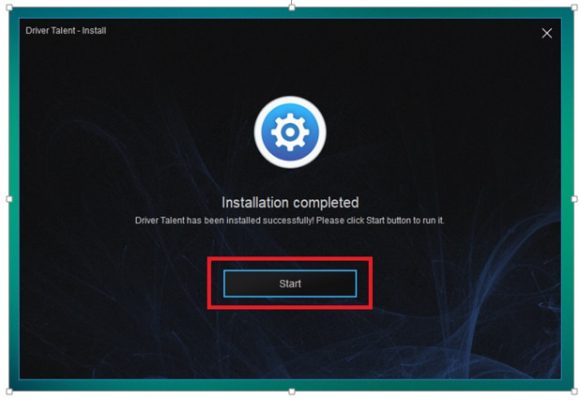
Bước 2: Cài đặt file vừa tải về > Nhấn Start để bắt đầu.
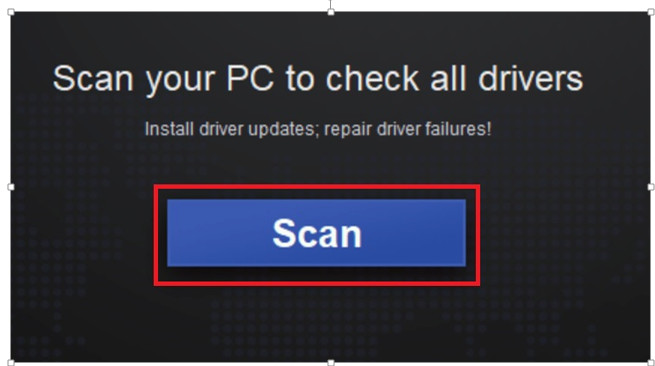
Bước 3: Khởi động phần mềm Driver Talent và chọn Scan.
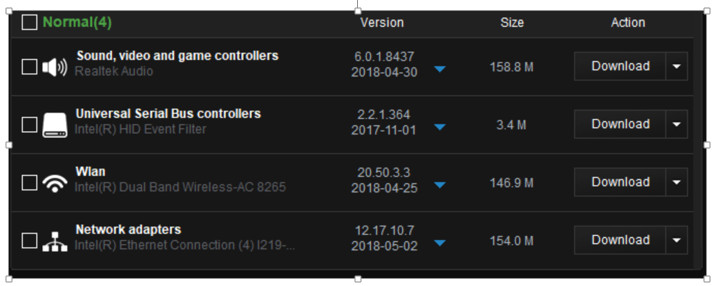
Bước 4: Chọn Download các driver cần cập nhật, ở đây mình sẽ chọn Driver mạng Wlan (Wifi).
Bước 5: Sau khi download xong, chọn Install và khởi động lại máy tính để hoàn tất quá trình cập nhật driver
2.5 Sử dụng Command Prompt
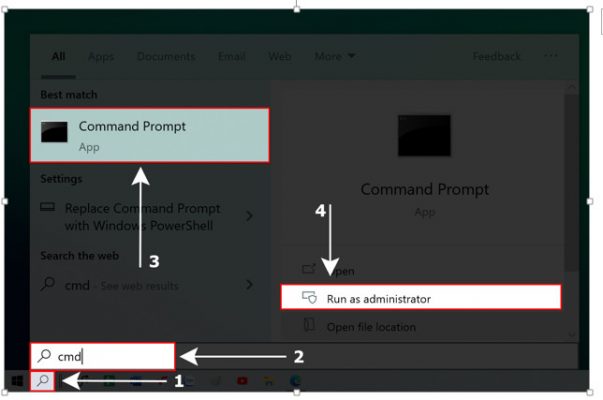
Bước 1: Nhấn tổ hợp phím Windows (phím có hình cửa sổ) > Gõ CMD > Click chuột phải vào Command Prompt và chọn Run as administrator.
Bước 2: Nhập lệnh sau và nhấn phím Enter:

reg delete HKCR\CLSID\{988248f3-a1ad-49bf-9170-676cbbc36ba3} /va /f
Bước 3: Nhập tiếp lệnh sau và nhấn phím Enter:
netcfg -v -u dni_dne
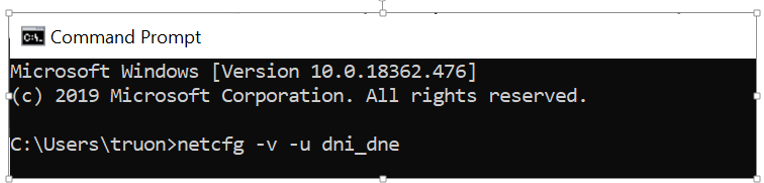
Bước 4: Khởi động lại máy tính và kiểm tra cài đặt Wifi. Bây giờ sẽ có một danh sách tất cả các mạng có sẵn trong phạm vi của bạn.
Trên đây là 5 cách khắc phục khi máy tính không bắt được WiFi, tin học ATC cảm ơn các bạn đã theo dõi bài viết!
Chúc các bạn thành công!
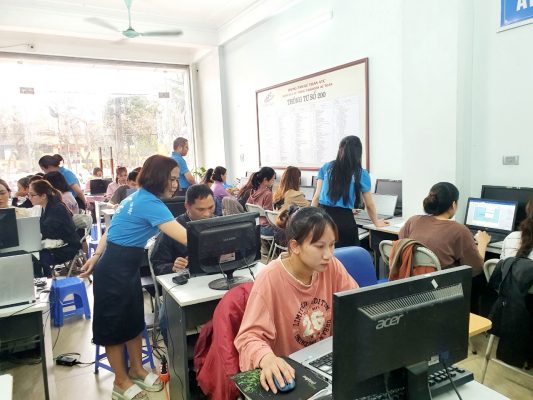
Nếu bạn có muốn học tin học văn phòng, mời bạn đăng ký tham gia khóa học của chúng tôi tại:
TRUNG TÂM ĐÀO TẠO KẾ TOÁN THỰC TẾ – TIN HỌC VĂN PHÒNG ATC
DỊCH VỤ KẾ TOÁN THUẾ ATC – THÀNH LẬP DOANH NGHIỆP ATC
Địa chỉ:
Số 01A45 Đại lộ Lê Lợi – Đông Hương – TP Thanh Hóa
( Mặt đường Đại lộ Lê Lợi, cách bưu điện tỉnh 1km về hướng Đông, hướng đi Big C)
Tel: 0948 815 368 – 0961 815 368
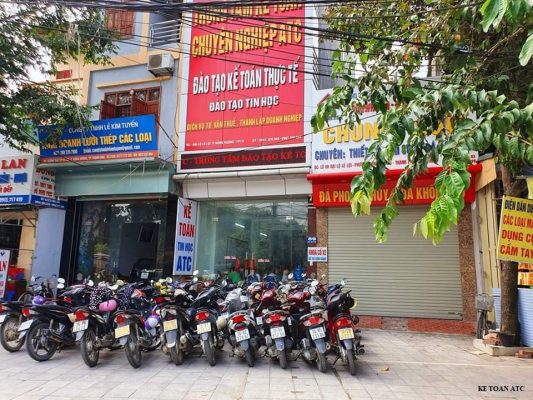
Lop dao tao tin hoc o Thanh Hoa
Lop dao tao tin hoc tai Thanh Hoa
? Trung tâm kế toán thực tế – Tin học ATC
☎ Hotline: 0961.815.368 | 0948.815.368
? Địa chỉ: Số 01A45 Đại Lộ Lê Lợi – P.Đông Hương – TP Thanh Hóa (Mặt đường đại lộ Lê Lợi, cách cầu Đông Hương 300m về hướng Đông).
Tin tức mới
Học kế toán cấp tốc ở thanh hóa
Học kế toán cấp tốc ở thanh hóa Đừng Để Ngày Hôm Qua Chiếm Quá...
Hướng dẫn chuyển đổi số dư sổ kế toán theo Thông tư 99/2025/TT-BTC
Học kế toán tại thanh hóa Khi doanh nghiệp chuyển đổi từ chế độ kế...
Trung tâm tin học tại thanh hóa
Trung tâm tin học tại thanh hóa 10 phím tắt Excel giúp bạn tăng tốc...
Hoc tin hoc thuc hanh tai thanh hoa
Hoc tin hoc thuc hanh tai thanh hoa 5 dấu hiệu cho thấy bạn cần...
Học tin học tại thanh hóa
Học tin học tại thanh hóa Mất bao lâu để học giỏi tin học văn...
Học tin học văn phòng ở Thanh Hóa
Học tin học văn phòng ở Thanh Hóa Học tin học văn phòng có còn...
Hướng dẫn sử dụng Tài khoản 157 theo Thông tư 99/2025/TT-BTC
Trung tam ke toan o thanh hoa Trong hệ thống tài khoản kế toán doanh...
Cách hạch toán chi phí tiền điện đúng quy định kế toán và thuế
Hoc ke toan thuc te o thanh hoa Tiền điện là khoản chi phát sinh...