

Học tin học văn phòng tại Thanh Hóa
Bạn cần soạn thảo giáo án hoặc làm những con việc liên quan đến phân số, bạn muốn viết phân số trong word. Mời bạn tham khảo bài viết sau nhé!
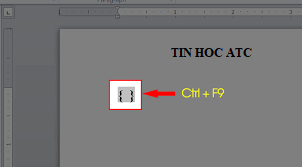
Cách 1: Sử Dụng Phím Tắt Word Để Viết Phân Số Trong Word
Bước 1: Để con trỏ tại vị trí viết phân số trong Word, sau đó bạn nhấn tổ hợp phím Ctrl + F9 để xuất hiện biểu thức viết phân số nhé. Tuy nhiên, bạn đọc cần nhớ một số dòng laptop phải nhấn thêm phím Fn + F9 thì mới kích hoạt được tính năg của F9 nhé. Suy ra, ta có Ctrl + Fn + F9 nhé.
Bước 2: Bạn nhập theo biểu thức sau để viết phân số trong Word nhé:
EQ(_)\F(X,Y)
Trong đó, bạn đọc cần lưu ý cụ thể như sau:
– Có dấu (_) tức dấu cách ở sau chữ EQ rồi mới gõ “\” nên bạn đọc cần hết sức chú ý vì nếu không có dấu cách, việc đánh công thức phân số trong Word sẽ không thể thực hiện được.
– Không phân biệt chữ hoa và chữ thường khi gõ biểu thức trên.
– EQ là viết tắt của Equation: Phương trình, X là tử số, Y là mẫu số, F là viết tắt Fraction: Phân số.
Lưu ý quan trọng nhất là không bao giờ tự gõ các ký tự trong biểu thức trên vì bạn sẽ không thể viết phân số trong Word được.
Bước 3: Bôi đen biểu thức vừa tạo và nhấn tổ hợp phím Shift + F9 để đánh phân số trong Word thành công nhé.
Cách 2: Sử Dụng Công Cụ Toán Học Để Chèn Và Viết Phân Số Trong Word.
Bước 1: Nhấp chọn tab Insert >Equation trên thanh công cụ.
Bước 2: Bạn lựa chọn mục Fraction trên thanh công cụ > và chọn định dạng phân số mà mình mong muốn gõ phân số trong Word nhé.
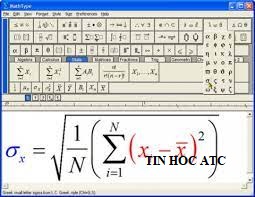
Tùy ý chọn các dạng biểu thức phân số nhé
Sau khi chọn, bạn chỉ việc nhập phân số vào thôi.
*Mẹo Viết Phân Số Có Mũ Trong Word
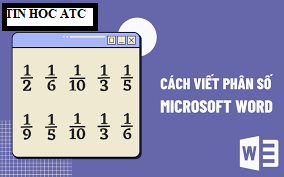
Để có thể viết phân số có mũ trong Word, bạn chỉ có thể áp dụng được với cách 1 nhé, chi tiết cách chèn số mũ trong Word cũng như cách đánh số mũ ở trên trong Word đã được Taimienphi.vn giới thiệu chi tiết trong các bài viết trước đó.Bạn đọc có thể tham khảo hướng dẫn viết số mũ và chỉnh độ cao thấp của chỉ số trong Word nhé.
Bạn chỉ việc chèn số mũ trong Word như thông thường để có thể viết phân số có mũ trong Word mà thôi.
Và đây là kết quả sau khi chèn số mũ trong Word và viết phân số có mũ trong Word.
Trên đây là cách viết phân số và công thức trong phân số, chúc các bạn học tốt và làm việc tốt nhé!

TRUNG TÂM ĐÀO TẠO KẾ TOÁN THỰC TẾ – TIN HỌC VĂN PHÒNG ATC
DỊCH VỤ KẾ TOÁN THUẾ ATC – THÀNH LẬP DOANH NGHIỆP ATC
Địa chỉ:
Số 01A45 Đại lộ Lê Lợi – Đông Hương – TP Thanh Hóa
( Mặt đường Đại lộ Lê Lợi, cách bưu điện tỉnh 1km về hướng Đông, hướng đi Big C)
Tel: 0948 815 368 – 0961 815 368

Lớp tin học tại Thanh Hóa
Lop tin hoc o thanh hoa
? Trung tâm kế toán thực tế – Tin học ATC
☎ Hotline: 0961.815.368 | 0948.815.368
? Địa chỉ: Số 01A45 Đại Lộ Lê Lợi – P.Đông Hương – TP Thanh Hóa (Mặt đường đại lộ Lê Lợi, cách cầu Đông Hương 300m về hướng Đông).
Tin tức mới
Học kế toán cấp tốc ở thanh hóa
Học kế toán cấp tốc ở thanh hóa Đừng Để Ngày Hôm Qua Chiếm Quá...
Hướng dẫn chuyển đổi số dư sổ kế toán theo Thông tư 99/2025/TT-BTC
Học kế toán tại thanh hóa Khi doanh nghiệp chuyển đổi từ chế độ kế...
Trung tâm tin học tại thanh hóa
Trung tâm tin học tại thanh hóa 10 phím tắt Excel giúp bạn tăng tốc...
Hoc tin hoc thuc hanh tai thanh hoa
Hoc tin hoc thuc hanh tai thanh hoa 5 dấu hiệu cho thấy bạn cần...
Học tin học tại thanh hóa
Học tin học tại thanh hóa Mất bao lâu để học giỏi tin học văn...
Học tin học văn phòng ở Thanh Hóa
Học tin học văn phòng ở Thanh Hóa Học tin học văn phòng có còn...
Hướng dẫn sử dụng Tài khoản 157 theo Thông tư 99/2025/TT-BTC
Trung tam ke toan o thanh hoa Trong hệ thống tài khoản kế toán doanh...
Cách hạch toán chi phí tiền điện đúng quy định kế toán và thuế
Hoc ke toan thuc te o thanh hoa Tiền điện là khoản chi phát sinh...